Ofertas de proyecto
Paso a paso
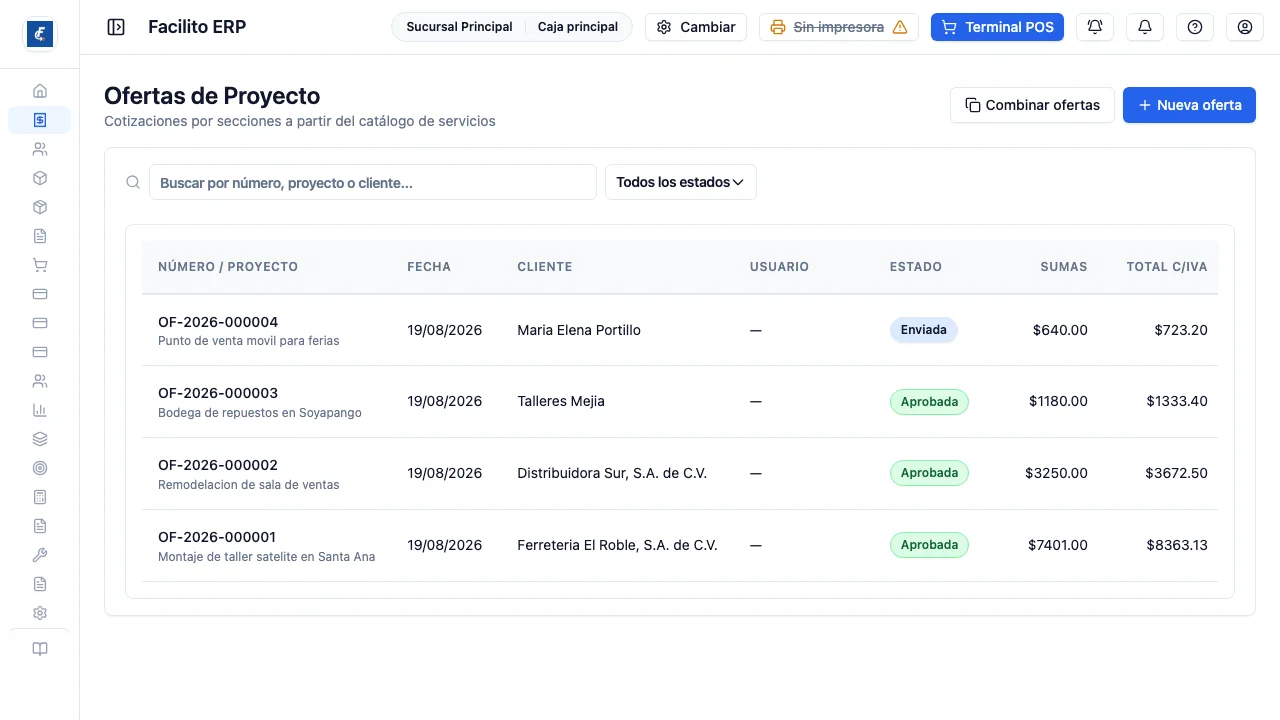
Sección titulada «Paso a paso»- Entrá a Ofertas de Proyecto desde el menú de Facturación. La lista trae cada oferta con su proyecto, su cliente, su total y su estado.
-
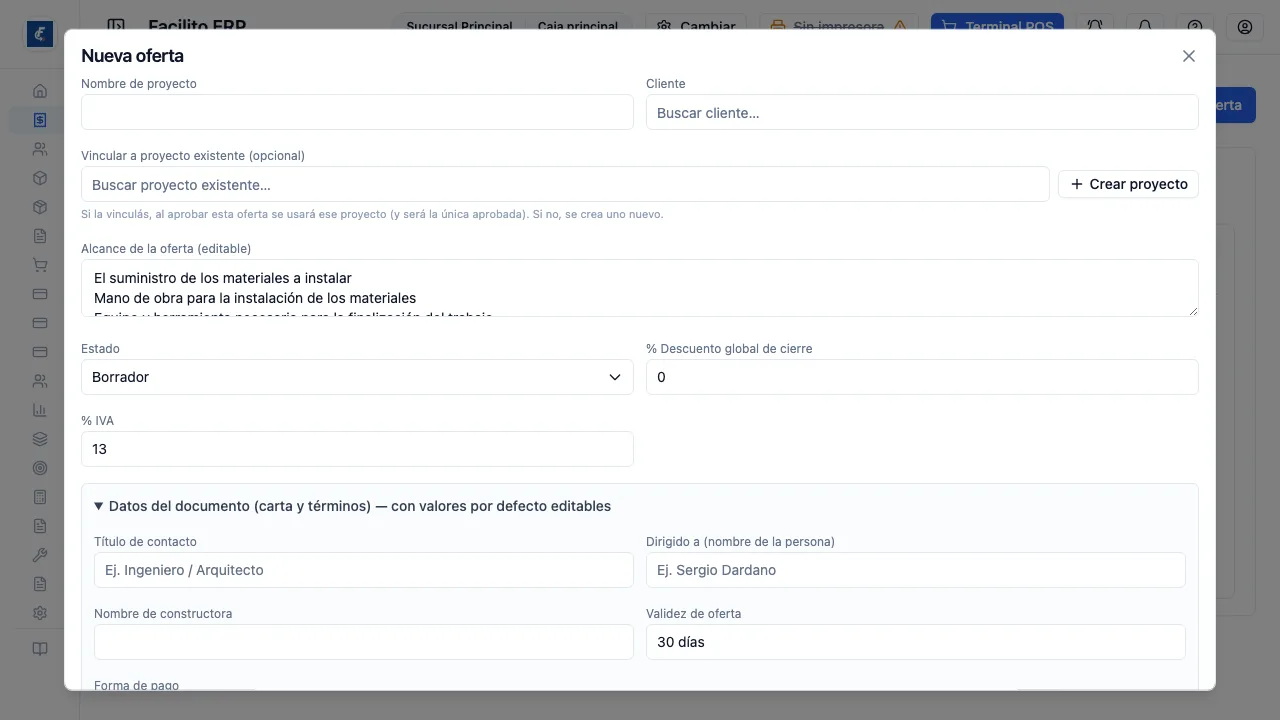
Presioná Nueva oferta. Escribí el nombre del proyecto, elegí el cliente y, si el proyecto ya existe, vinculalo con Crear proyecto o con el buscador de proyectos.
-
Armá el documento con Sección principal y Subsección, y cargá los ítems desde el catálogo de servicios. Los números de cada línea se renumeran solos.
-
Completá el Alcance de la oferta y el bloque de Datos del documento, que trae los términos por defecto de validez, forma de pago, ejecución y garantía. Todos se pueden editar.
-
Guardá con Guardar oferta. Recién guardada se habilitan la revisión por bloque y los comentarios.
-
Cuando esté lista, usá Enviar correo para mandarle el PDF al cliente, y Aprobar cuando la acepte.
Qué es una oferta de proyecto
Sección titulada «Qué es una oferta de proyecto»Es una cotización armada por secciones, pensada para obra. Se construye a partir del catálogo de servicios, con una estructura de dos niveles: sección principal, subsección y adentro los ítems.
No es un documento tributario. No se firma, no viaja a Hacienda y no mueve
inventario. El número lo pone el sistema, con el formato OF-{año}-{correlativo},
y el correlativo vuelve a empezar cada año.
Esta pantalla pertenece al complemento de Proyectos del plan. Si tu plan no lo incluye, en vez de la lista vas a ver el aviso “Módulo no incluido en la membresía”, indicando que la ruta requiere la funcionalidad Proyectos.
Cómo se arma el documento
Sección titulada «Cómo se arma el documento»Los ítems se agregan buscando en el catálogo de servicios; se copian con su descripción, unidad y precio, y desde ahí se pueden ajustar. También hay una Fila manual para lo que no está en el catálogo, y Nuevo servicio para darlo de alta sin salir de la oferta.
Los números de línea se renumeran solos. Cualquier código que escribas a mano
en las secciones se sobrescribe. Y el campo No. de cada ítem funciona además
como atajo para moverlo: escribís por ejemplo 1.01.11, apretás Enter, y el ítem
se va a esa sección, subsección y posición. Si el destino no existe, el sistema
avisa que esa sección o subsección no existe.
Cada sección, subsección e ítem se puede duplicar con el ícono correspondiente.
Arrastrar solo reordena dentro del mismo lugar. Un ítem se mueve entre posiciones de su propia subsección, y una subsección entre posiciones de su sección principal; no se puede arrastrar un ítem a otra subsección. Para eso está el campo No.: escribís el destino completo y apretás Enter. Cuidado con un detalle: el campo también actúa al salir de él, así que si lo dejás a medio escribir y hacés clic en otro lado, el sistema intenta mover el ítem igual y puede avisarte que la sección no existe.
El ícono de llave abre el servicio en el catálogo. Ojo con eso: editar ahí cambia el catálogo global, no solo esta oferta, y el sistema te avisa en cuántos ítems de la oferta actualizó el precio y la imagen.
Lo que se abre no es una ficha simple: es la receta del servicio. Adentro cargás los materiales de inventario que lleva, la cantidad base, el porcentaje de indirectos y el de mano de obra, y con eso el sistema arma un precio sugerido. El precio que va a la oferta es el Precio unitario real de venta; si lo dejás vacío se usa el sugerido, y Usar sugerido lo copia de una vez. Desde ahí también podés dar de alta un producto nuevo sin salir.
La cantidad puede ser negativa: una línea como un descuento de proveedor de -9 unidades resta de la sección y del total de la oferta. El precio unitario no puede ser negativo, y el descuento por línea va de 0% a 100%.
Dos columnas de la tabla de ítems que la pantalla no explica:
- Img — la imagen de referencia del ítem, que sale impresa en el documento. Al ponerla se guarda en el catálogo y se aplica a todas las líneas de la oferta que usen ese mismo servicio, no solo a la que estabas editando.
- El ícono de lista abre Detalle del ítem, un texto libre por línea. No es una nota interna: ese detalle se imprime en el PDF, debajo de la descripción. Si la línea usa el servicio genérico Descripción de constructora, esa etiqueta no se imprime: la primera línea del detalle pasa a ser la descripción, en el PDF y en el Excel de la oferta y de sus estimaciones.
Cada sección y cada subsección muestran su propio total al lado del nombre, así que podés ver cuánto pesa cada bloque sin bajar hasta el resumen.
El proyecto vinculado
Sección titulada «El proyecto vinculado»Arriba del formulario hay un buscador de proyectos existentes y, al lado, Crear proyecto, que abre una ventana con seis campos: nombre de proyecto —el único obligatorio—, cliente, constructor, contacto del constructor y las fechas de inicio y fin. Con Crear y vincular queda hecho y asociado en un paso.
Si ya está vinculada aparece la marca vinculada y el botón Desvincular. La regla es la que dice la propia pantalla: si la vinculás, al aprobar se usa ese proyecto. Si no, al aprobar se busca un proyecto abierto (no cerrado) con el mismo nombre, sin distinguir mayúsculas, y del mismo cliente o sin cliente; si lo hay, se usa ese y solo si no hay ninguno se crea uno nuevo.
La carta y los términos
Sección titulada «La carta y los términos»Datos del documento (carta y términos) es el bloque que arma la primera página del PDF: a quién va dirigida, con qué título, la constructora, y los cuatro términos comerciales. Vienen con estos valores de fábrica, todos editables:
- Validez de oferta — 30 días.
- Forma de pago — 50% anticipo · 50% estimaciones.
- Ejecución — Según avance de obra civil.
- Garantía — 6 meses.
Esta oferta está basada es el único que viene vacío: si no escribís nada, esa lista no aparece. Los demás, si los borrás, vuelven a los textos por defecto en el documento.
Alcance de la oferta y No se incluye en esta oferta son listas de una línea por punto, y las dos traen su texto de fábrica: el alcance habla de suministro de materiales, mano de obra, equipo y dirección profesional, y las exclusiones de trámites eléctricos, albañilería, sellado de techos y todo lo que no esté en la oferta. Revisalos: son los que más seguido hay que ajustar por obra.
Cómo se calculan los totales
Sección titulada «Cómo se calculan los totales»Todos los precios van sin IVA, y el IVA se agrega una sola vez al final:
- Sumas — la suma de cantidad por precio unitario de todos los ítems.
- Descuento global de cierre — el porcentaje que pongas, aplicado sobre las Sumas.
- Subtotal — Sumas menos el descuento.
- IVA — el porcentaje sobre el subtotal, 13% de fábrica.
- Total.
La columna Desc.% de cada línea es solo informativa: no entra en ningún total, no se imprime en el documento y no se manda en el Excel. La propia pantalla lo aclara al pie.
En la lista, la columna Sumas es el valor antes del descuento global, mientras que Total c/IVA ya trae descuento e IVA. Si la oferta tiene descuento, esas dos cifras no se explican entre sí con un simple 13%.
Los estados
Sección titulada «Los estados»- Borrador — se está armando.
- Por revisar — mandada a revisión con la acción Enviar a revisión.
- Enviada — se le mandó el correo al cliente. Mandar el correo pasa la oferta de Borrador a Enviada; si ya estaba en otro estado, no lo cambia.
- Aprobada — el cliente la aceptó y se abrió el proyecto.
- Integrada — quedó absorbida dentro de otra oferta combinada.
- Rechazada aparece en el filtro, pero ninguna acción de esta pantalla deja una oferta en ese estado. El rechazo se maneja por bloque, no sobre la oferta entera.
El desplegable Estado del formulario no ofrece los seis: solo Borrador, Enviada y Aprobada, más el estado actual si es otro. Por revisar se pone con la acción Enviar a revisión del menú de la fila, y Devolver a borrador la trae de vuelta.
Aprobar es más que cambiar un estado
Sección titulada «Aprobar es más que cambiar un estado»La acción Aprobar del menú de la fila hace tres cosas de una vez, y la ventana de confirmación te lo adelanta:
- Crea el proyecto, o lo vincula si ya elegiste uno o si ya existe un proyecto abierto con el mismo nombre. A partir de ahí, toda la facturación y el seguimiento del proyecto cuelgan de esta oferta.
- Deja una sola oferta aprobada por proyecto. Cualquier otra oferta aprobada del mismo proyecto baja a Enviada.
- Genera el presupuesto de materiales del proyecto, consolidando las recetas de cada servicio del catálogo. Esto solo ocurre la primera vez: si el presupuesto ya tiene líneas de la oferta, no se vuelve a generar.
Después de aprobada, el valor queda congelado. Si intentás cambiar las secciones, el descuento global o el IVA, el sistema responde “La oferta está aprobada y su valor está congelado. Reábrela a borrador para editarla”. La acción Editar directamente desaparece del menú.
Reabrir a borrador libera la edición, pero afecta el resumen del proyecto y las estimaciones ya hechas, porque todas miden contra esta oferta. La ventana te lo advierte antes.
Ni reabrir ni eliminar deshacen lo que la aprobación creó: el proyecto queda, el presupuesto de materiales queda, y las otras ofertas que bajaron a Enviada no vuelven a Aprobada.
Cuidado con un atajo que parece equivalente y no lo es: cambiar el Estado a Aprobada desde el desplegable del formulario no crea el proyecto ni genera el presupuesto de materiales. Solo la acción Aprobar del menú de la fila hace todo eso.
Revisión por bloque, cuando la arman entre varios
Sección titulada «Revisión por bloque, cuando la arman entre varios»Cada sección principal tiene su propia barra de colaboración con un Responsable, comentarios y su propio estado: Borrador, Por revisar, Aprobado o Rechazado. Esto se habilita después de guardar la oferta por primera vez; antes muestra el aviso de que hay que guardarla.
Cuidado con el nombre repetido. Enviar a revisión existe en dos lugares y hacen cosas distintas: la del menú de la fila cambia el estado de toda la oferta a Por revisar; la de la barra del bloque no toca la oferta, guarda una propuesta de cambios de ese bloque. Antes de mandarla podés ponerle una Etiqueta para reconocerla después.
Mientras tengas cambios sin proponer, la barra del bloque muestra el contador sin enviar. Descartar cambios los tira y devuelve el bloque a la última propuesta enviada; es una acción silenciosa, y lo que descartás no se recupera.
Ver cambios abre la historia del bloque: a la izquierda las propuestas enviadas, y a la derecha la comparación, con las líneas agregadas, eliminadas y modificadas marcadas. Se puede alternar entre Ver completo y Ver solo cambios, y abajo queda el registro de quién aceptó o rechazó cada línea y cuándo.
Al elegir una propuesta, el formulario entra en modo vista previa: aparece una franja fija arriba que dice de quién son los cambios que estás mirando, con la referencia de colores, y un enlace Volver a la versión actual. La oferta no cambia hasta que aceptes.
Los cambios se aceptan o se rechazan línea por línea, y hay dos reglas que conviene conocer de antemano:
- Nadie aprueba sus propios cambios. Si sos quien envió la propuesta, el sistema no te deja decidir sobre ella.
- Solo un super administrador acepta o rechaza bloques.
La barra del bloque tiene además Devolver a borrador, para sacarlo de revisión, y Reabrir, que solo ve un super administrador y sirve para volver a abrir un bloque ya aprobado.
Aceptar una propuesta reescribe el bloque entero con lo aceptado: borra sus subsecciones e ítems y los vuelve a crear. No hay forma de volver atrás desde la pantalla.
Al guardar, la oferta reescribe todo su árbol de secciones. Si borrás un bloque, se pierden sus revisiones y sus comentarios junto con él.
Combinar ofertas
Sección titulada «Combinar ofertas»Combinar ofertas arma un documento único a partir de varias, pensada para cuando cada responsable trabaja su bloque por separado. Requiere permiso de aprobación.
Lo que conviene saber antes de combinar:
- La carta y los términos —cliente, alcance, forma de pago, garantía, descuento e IVA— se toman de la primera oferta que marcás. El orden en que las marcás es el orden en que van a aparecer.
- Se crea una oferta nueva, en Borrador, con su propio correlativo, y las originales quedan como Integrada. No hay forma de deshacerlo.
- La lista para combinar solo muestra las ofertas de la página y el filtro actuales. Si te falta alguna, buscala primero en la lista.
Clonar copia la oferta con sus secciones, ítems, cantidades y precios, pero no copia las imágenes ni los detalles de los ítems, y no arrastra el proyecto vinculado. Combinar sí conserva imágenes y detalles. Si el clon lo querés idéntico, revisá esas dos cosas después.
Documento, Excel y correo
Sección titulada «Documento, Excel y correo»- Documento genera el PDF. El archivo se descarga con un nombre que empieza
con
Cotizacion, aunque el documento sea una oferta. - Excel abre la planilla en una pestaña nueva.
- Enviar correo manda el PDF al correo registrado del cliente. La pantalla no permite escribir otra dirección: si el cliente no tiene correo cargado, el envío falla avisando que no tiene correo registrado. Se confirma antes de enviar.
Si el servicio de impresión no está disponible, el PDF no se genera y el sistema lo dice.
Cómo se factura una oferta aprobada
Sección titulada «Cómo se factura una oferta aprobada»Desde esta pantalla no se convierte nada en factura. La oferta abre el proyecto, y la facturación sale del resumen de ese proyecto, con el botón Nueva factura.
Ahí el sistema reconoce la oferta aprobada y ofrece facturar por avance de dos maneras: Por porcentaje del subtotal de la oferta, o Monto libre sin IVA. En ambos casos el IVA se agrega encima y el documento sale con una sola línea. Los ítems de la oferta no se copian a la factura.
Un detalle de la lista
Sección titulada «Un detalle de la lista»La columna Usuario guarda el nombre de quien creó la oferta tal como estaba en ese momento. Si después cambia el registro de esa persona, la oferta sigue mostrando el nombre viejo.
Eliminar está disponible en cualquier estado, incluso en las aprobadas. Oculta la oferta pero no borra sus estimaciones ni sus líneas.
Quién cambia el estado
Sección titulada «Quién cambia el estado»Editar una oferta ya no cambia su estado. Aprobarla, o reabrir una oferta aprobada, requiere el permiso Aprobar Ofertas. Una oferta aprobada con estimaciones o liquidaciones ligadas no se puede reabrir.