Existencias por variante
Paso a paso
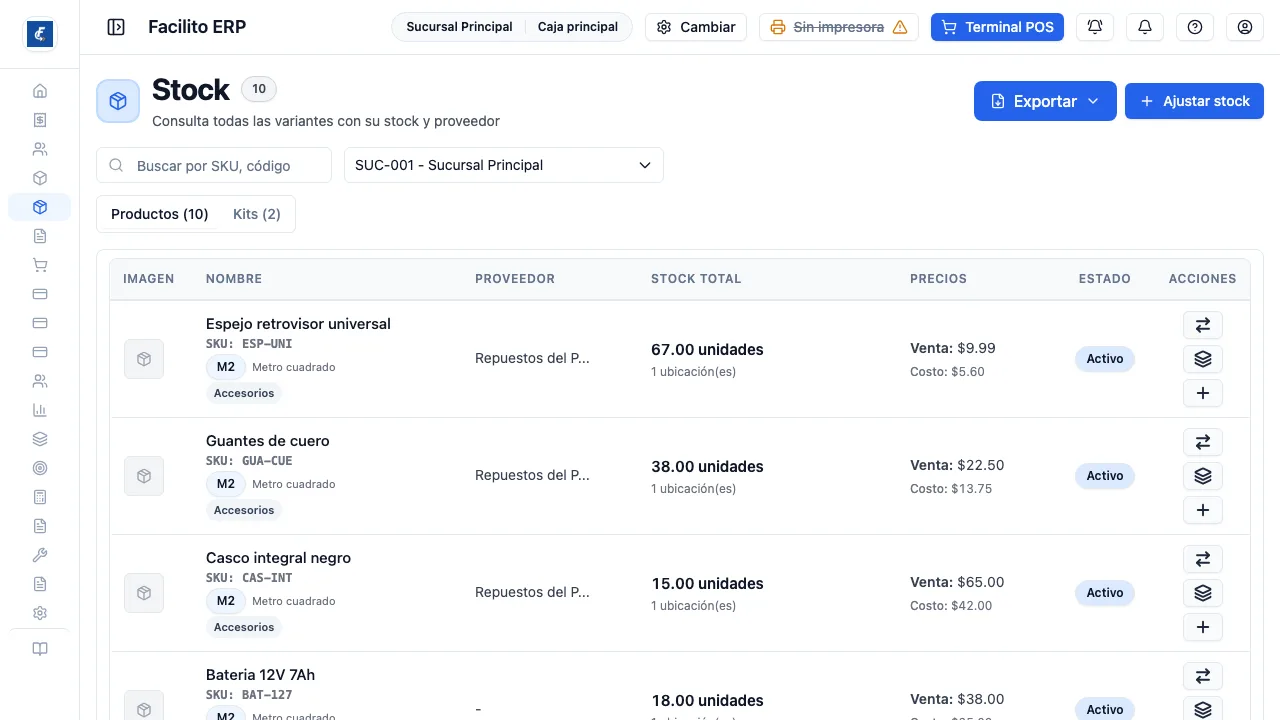
Sección titulada «Paso a paso»- Entrá a Variantes desde el menú de Inventario. La lista muestra una fila por variante con su existencia.
Qué se ve acá
Sección titulada «Qué se ve acá»Esta es la pantalla del stock real. Cada fila es una variante y muestra su existencia; el filtro Filtrar por sucursal cambia de qué sucursal estás mirando, y Todas las sucursales suma todas.
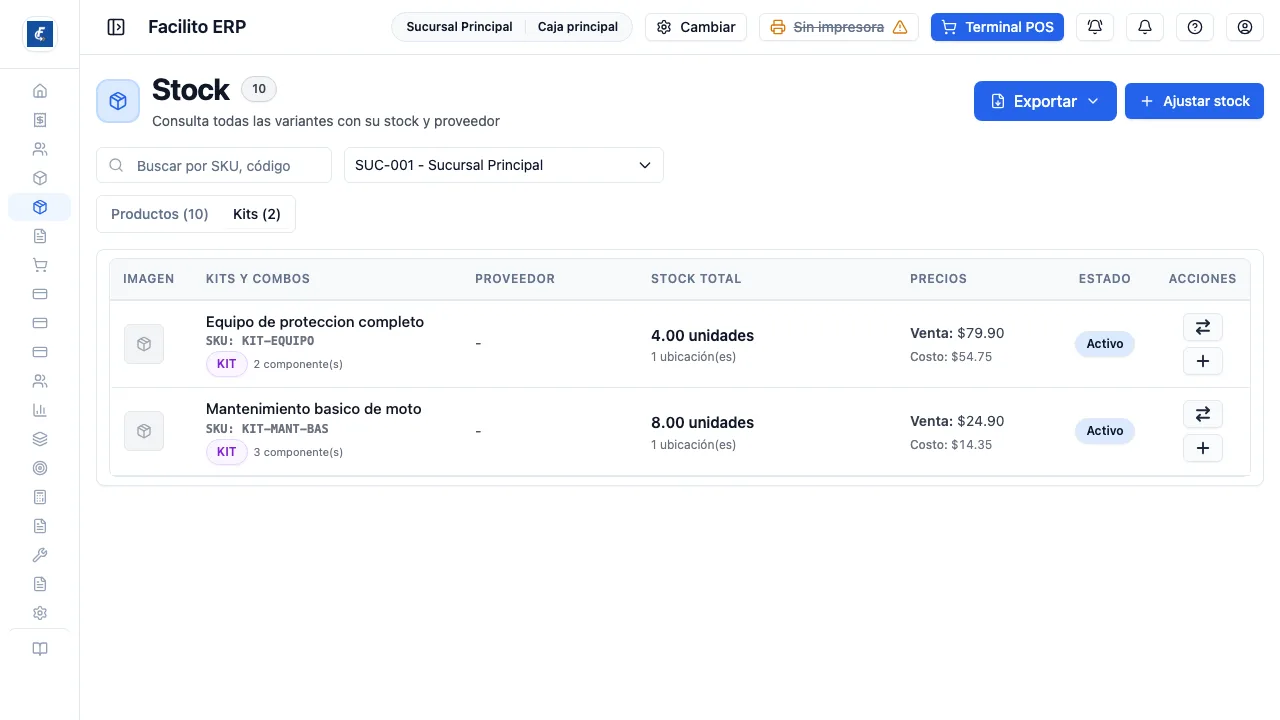
Arriba hay dos solapas: Productos, que son las variantes, y Kits, que son los combos con su stock propio. Cada una lleva su propio contador, y son listas distintas: un kit no aparece nunca entre las variantes.
Cuando una variante queda por debajo de cero, la fila la marca con Stock en negativo. No es un error de la pantalla: es que salió más mercadería de la que había registrada, casi siempre por una venta hecha antes de ingresar la compra. Conviene arreglarlo con un ajuste, no ignorarlo, porque el costo promedio se calcula sobre esa existencia.
Las tres acciones de cada fila
Sección titulada «Las tres acciones de cada fila»- Movimientos — abre el Kardex filtrado en esa variante: el historial de entradas y salidas con su tipo de movimiento y su origen. Es el primer lugar donde buscar cuando un número no cuadra.
- Lotes — abre el listado de lotes ya filtrado por esa variante. Solo tiene sentido si la variante maneja lotes.
- Ajustar stock — corrige la existencia sin pasar por una compra. Es el mismo cuadro que el botón de arriba, pero con la variante ya elegida.
Ajustar stock
Sección titulada «Ajustar stock»El ajuste pide cuatro cosas: el Producto, la Sucursal, el Tipo de ajuste —Agregar stock o Remover stock— y la cantidad. Debajo del campo de cantidad el sistema te recuerda el stock actual en esa ubicación, para que no ajustes a ciegas.
Las Notas son opcionales, pero son lo único que va a explicar el ajuste dentro de seis meses. El campo pide directamente el motivo del ajuste: escribilo.
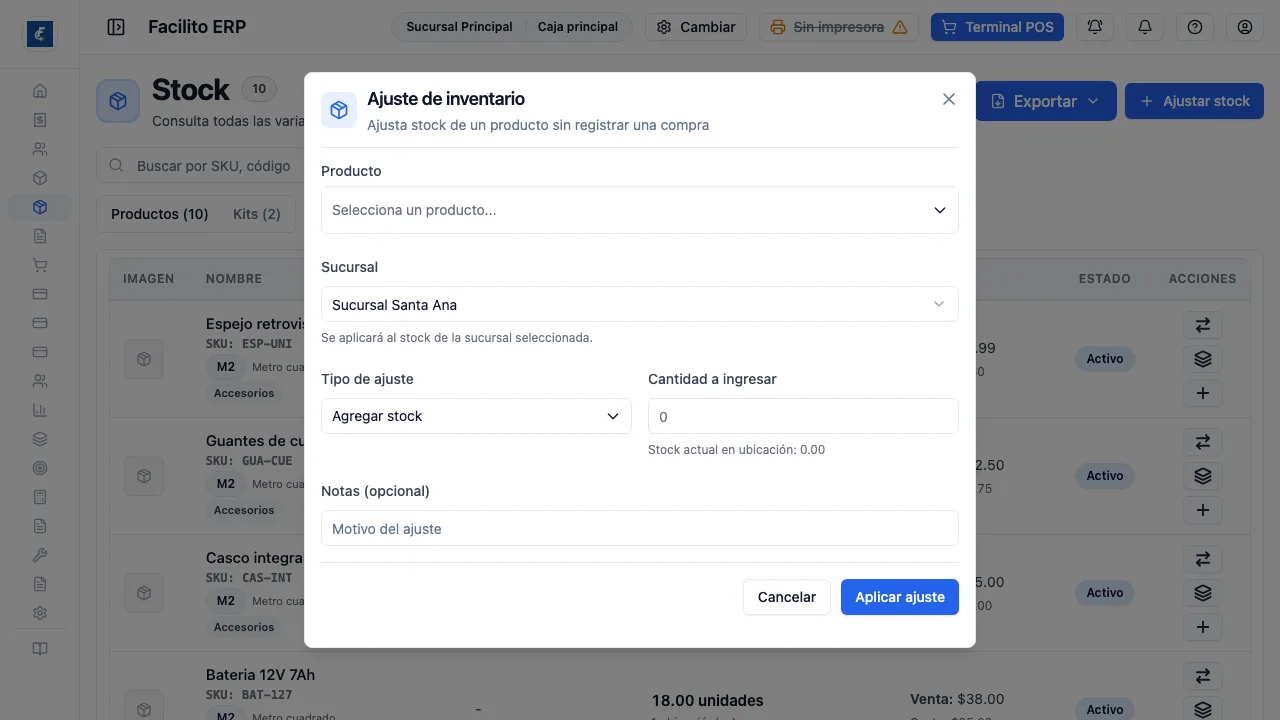
El buscador de producto consulta por nombre, SKU o código, así que sirve tanto si estás leyendo una etiqueta como si tenés el nombre a medias.
Tres cosas que frenan el ajuste:
- La cantidad tiene que ser mayor que cero. Para corregir hacia abajo se usa Remover stock, no un número negativo.
- Remover no puede dejar el stock en negativo, salvo que la organización tenga habilitado el stock negativo. El mensaje dice cuánto hay hoy y cuánto pediste sacar.
- Un producto cuyo tipo no requiere stock —los servicios— no se puede ajustar: “Este producto no requiere gestión de stock”.
Cada ajuste queda registrado como un movimiento de Entrada Manual o Salida Manual, con la cantidad anterior y la nueva. Por eso aparece después en el kardex y se puede auditar.
El ajuste no toca los lotes. En una variante que maneja lotes cambia el total pero no el detalle por lote, y las dos cifras quedan desalineadas. Para esas variantes el camino correcto es la regularización de lotes, no este cuadro.
Exportar la lista
Sección titulada «Exportar la lista»Exportar baja lo que estás viendo en Excel o CSV, respetando el
buscador y el filtro de sucursal. El archivo sale como
CatalogoVariantes-<sucursal>.xlsx, y agrega -Filtro al nombre cuando había
una búsqueda activa.
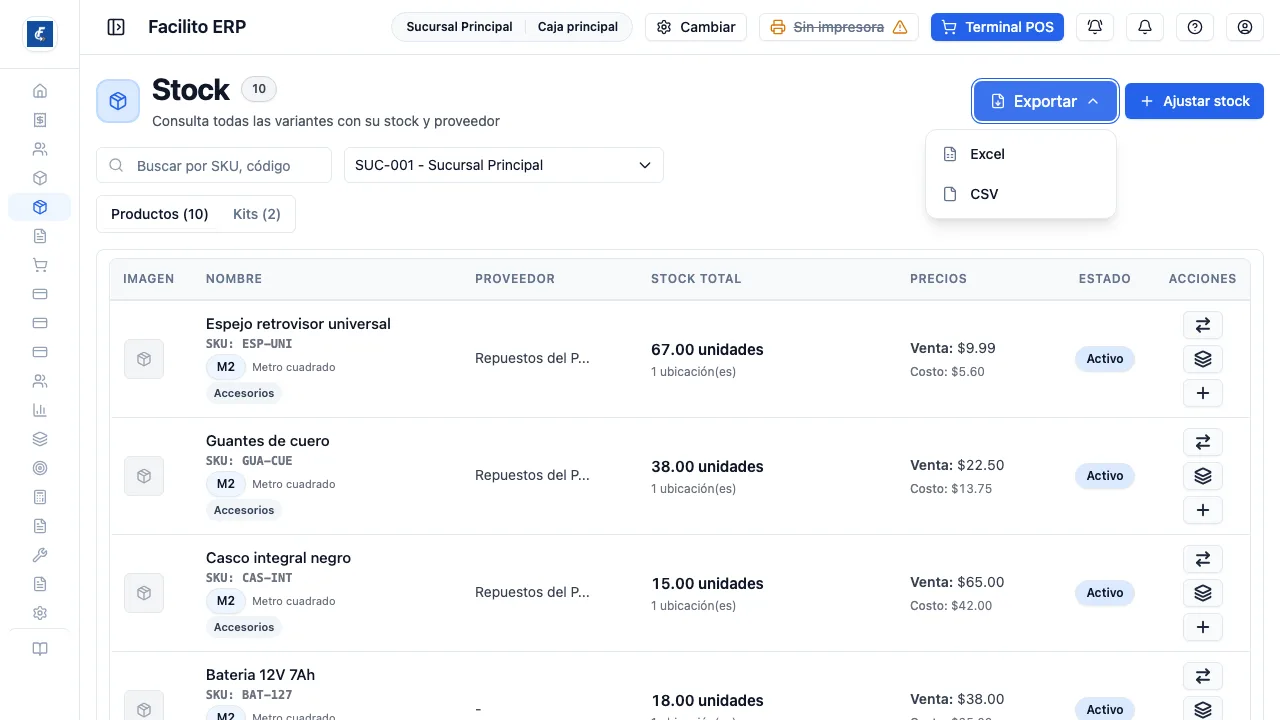
Dos límites que conviene saber: la exportación trae solo variantes activas y hasta 1000 filas. Para catálogos más grandes, filtrá por sucursal o buscá antes de exportar.
Ubicaciones
Sección titulada «Ubicaciones»Si la organización usa ubicaciones en tienda, la variante muestra su sección, pasillo, góndola y nivel, y desde cada uno podés ver qué otros productos comparten ese lugar. El cuadro de ubicación también permite copiar la ruta completa al portapapeles, para pegarla en una orden de picking o un mensaje. Los valores de esas listas se administran en Organización > Valores, no acá.