El circuito de compra
Paso a paso
Sección titulada «Paso a paso»- El módulo abre en el Panel P2P, con una tarjeta por cada paso del circuito.
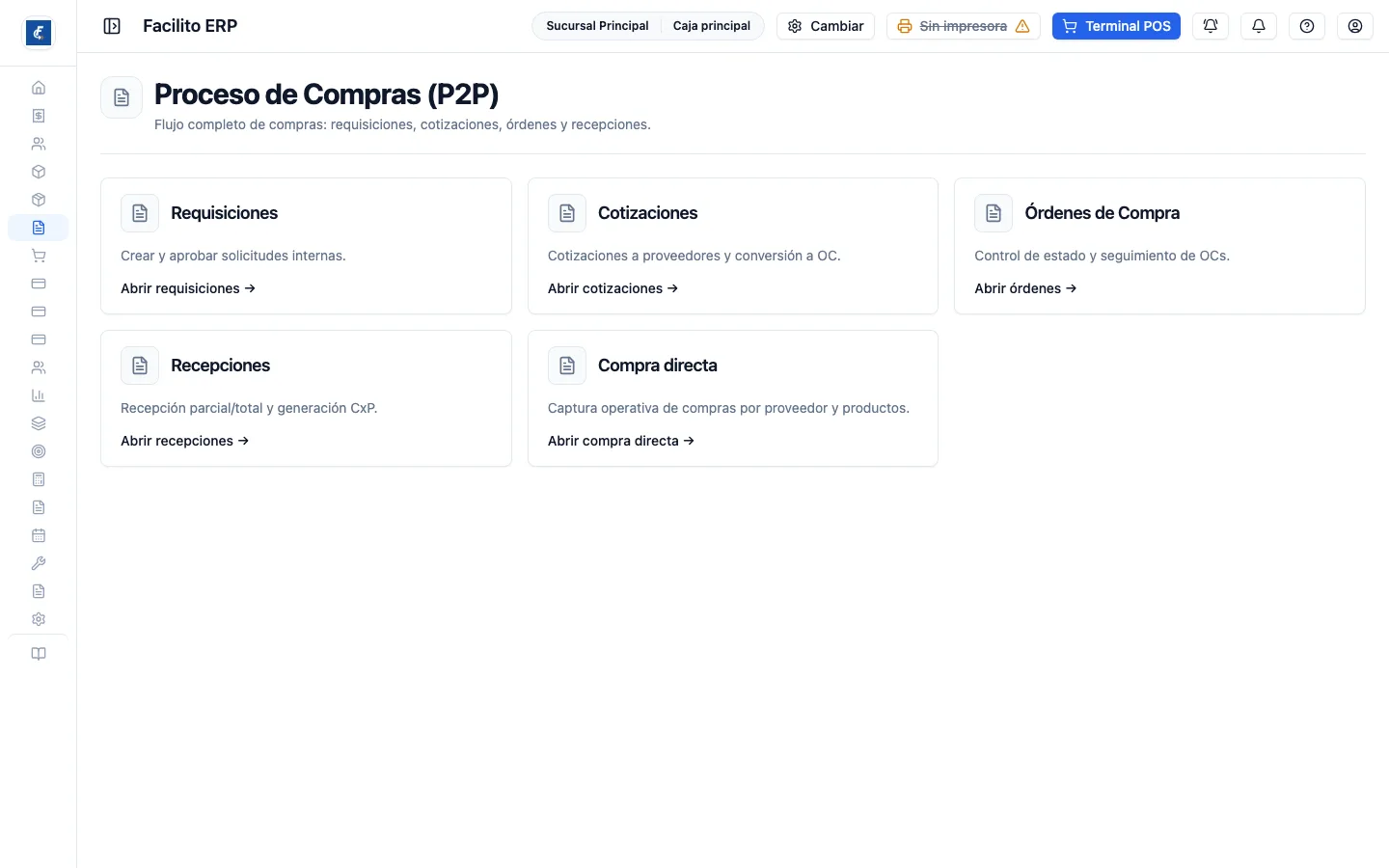
- Entra a Requisiciones desde el menú Compras.
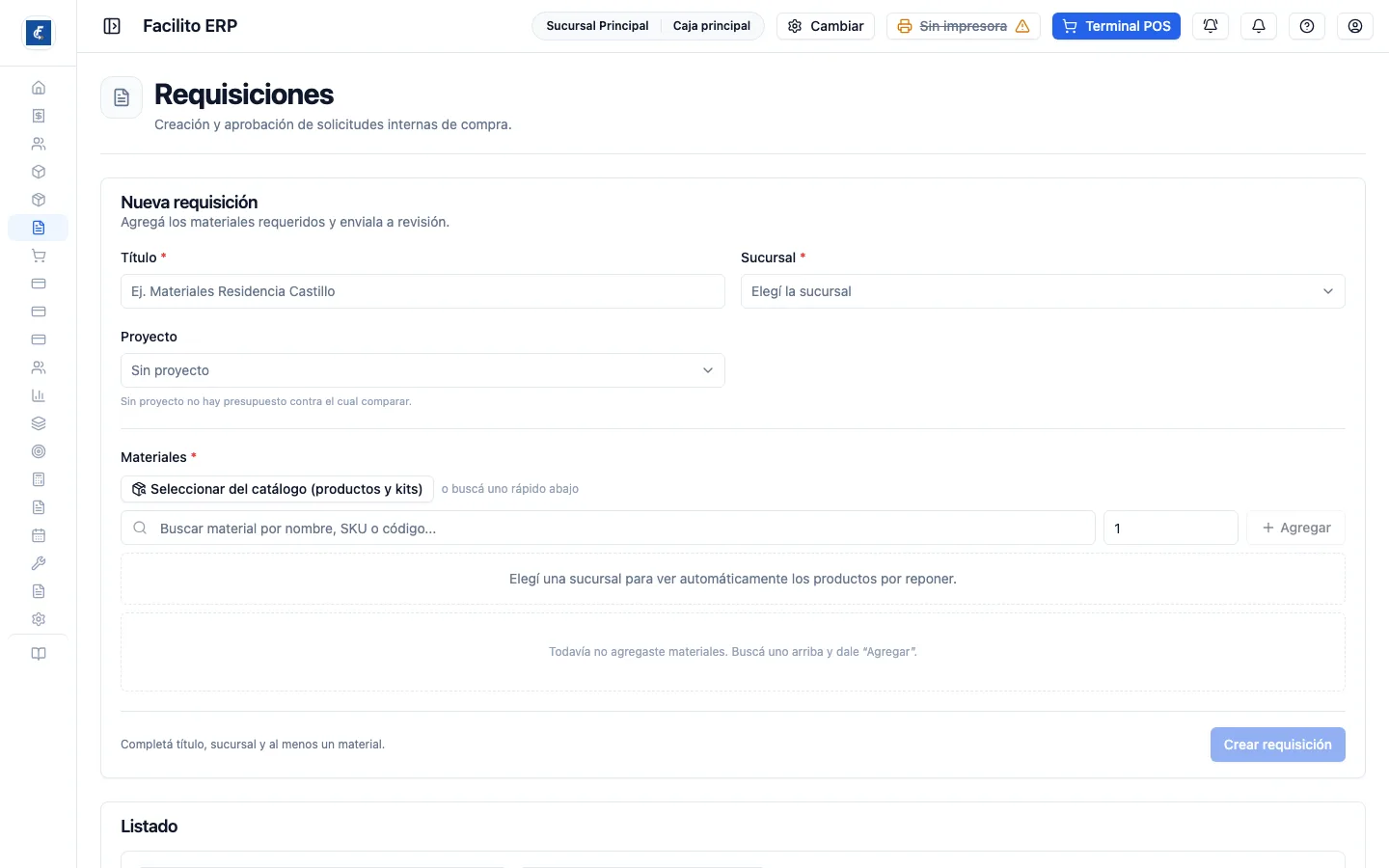
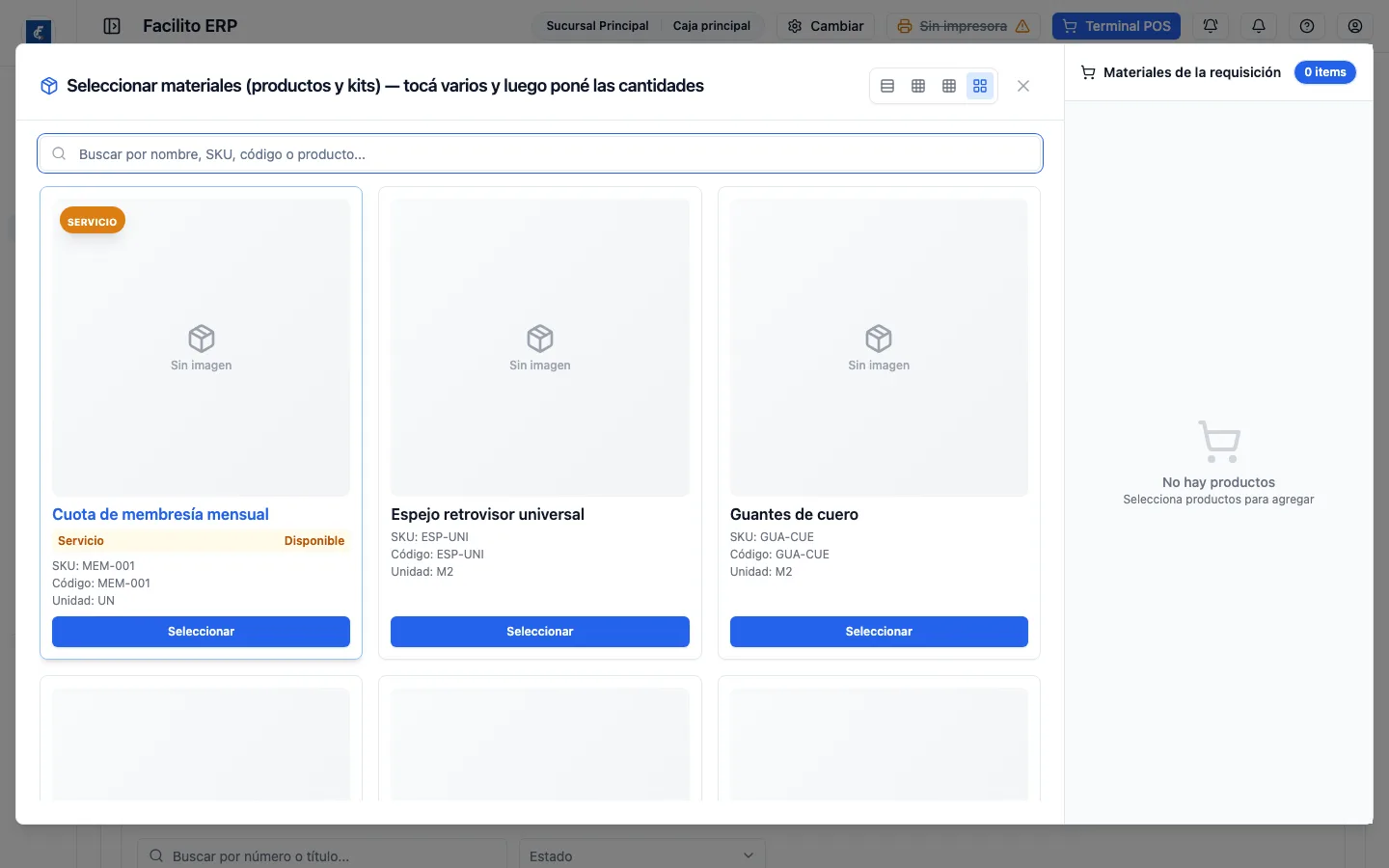
- Carga los materiales. Puedes buscarlos uno por uno en la barra o abrir el catálogo completo.
El circuito completo
Sección titulada «El circuito completo»Compras no es una pantalla, es una cadena de cuatro:
- Requisición — alguien pide algo internamente.
- Solicitud de cotización (RFQ) — se les pide precio a los proveedores.
- Orden de compra — se le compra a uno.
- Recepción — llega la mercadería y se contrasta contra la orden.
Cada paso deja registro del anterior. Por eso una orden de compra puede responder de dónde salió y una recepción puede compararse contra lo que se pidió.
El Panel P2P es la portada del módulo y tiene una tarjeta por etapa —requisiciones, cotizaciones, órdenes de compra, recepciones— más Compra directa, que es el atajo para cuando la compra ya se hizo y solo hay que capturarla: esa va por Compras de inventario y no pasa por el circuito. También tiene tarjetas para Pedido general, Historial de precios y Opciones. Cada tarjeta aparece solo si tu rol y tu plan dan acceso a esa pantalla.
Requisiciones
Sección titulada «Requisiciones»Son las solicitudes internas de compra, con su número, título, proyecto —si aplica— y estado. Es donde alguien deja pedido lo que necesita, y donde se aprueba.
Crear una requisición
Sección titulada «Crear una requisición»El formulario está arriba de la lista, siempre abierto. No hay ventana que abrir.
Lo obligatorio son tres cosas: Título, Sucursal y al menos un material con cantidad mayor a cero. Hasta que las tres estén, el botón Crear requisición queda apagado.
Proyecto solo aparece si tienes contratado el módulo de Proyectos. Con proyecto, el proceso de compra compara cada línea contra su presupuesto. Sin proyecto no se controla presupuesto: no hay columna presupuestada, ninguna línea queda bloqueada y no hace falta validar nada.
Además de Crear requisición está Crear y enviar, que la crea y la manda a revisión en un solo paso.
Para cargar materiales hay dos caminos:
- Seleccionar del catálogo (productos y kits) abre el catálogo completo. Tocas varios productos y después pones las cantidades. Si eliges un kit, no se agrega el kit: se agregan sus materiales, multiplicados por la cantidad que pediste.
- La barra Buscar material por nombre, SKU o código agrega uno por uno. Escribes la cantidad al lado y presionas Agregar —o Enter en el campo de cantidad—.
Cada línea admite una Nota / tramo: un comentario corto que después viaja al proveedor, por ejemplo “tramo 22 m”.
Al elegir sucursal aparece, si corresponde, una fila plegada con los productos que esa sucursal tiene por reponer; se abre al tocarla. Debajo de las líneas, y solo si otra sucursal tiene stock de lo que estás pidiendo, aparece cuánto hay en cada una. Conviene mirarlo antes de comprar: puede resolverse con un traslado.
La requisición siempre nace en Borrador, aunque la cree un administrador.
Los estados y quién puede hacer qué
Sección titulada «Los estados y quién puede hacer qué»- Borrador — se puede editar y enviar a revisión.
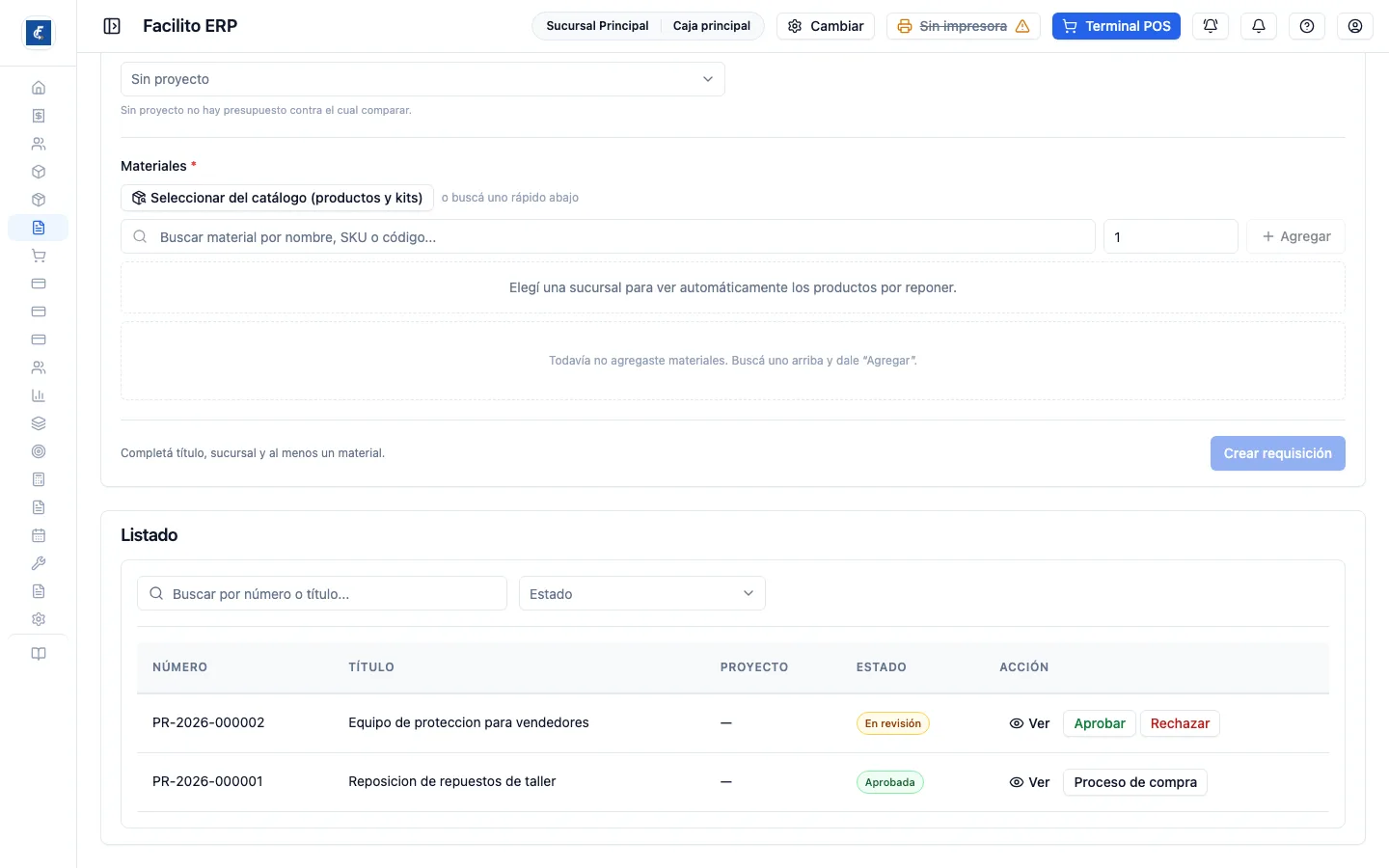
- En revisión — espera aprobación. Se aprueba o se rechaza.
- Aprobada — habilita el proceso de compra. Ya no se edita.
- Rechazada — se puede corregir, y al guardar vuelve a borrador.
- Órdenes generadas — es el final del camino: ya hay órdenes de compra emitidas. No admite ningún cambio más.
- Cancelada — también es final.
Cada fila muestra como botón el siguiente paso según el estado: Enviar a revisión en borrador; Aprobar y Rechazar en revisión; Proceso de compra desde que está aprobada. Requisición PDF descarga el documento. Ver y Editar —este último solo en borrador o rechazada— están en el menú de tres puntos. Aprobar y Rechazar no piden confirmación: se aplican con un solo clic. Cada botón aparece solo si tu rol tiene el permiso.
Si intentas un salto que no corresponde, el sistema lo frena y te dice cuáles son los cambios de estado válidos desde donde estás.
Editar una requisición
Sección titulada «Editar una requisición»Al presionar Editar, la requisición se carga en el formulario de arriba y la pantalla sube sola. Guardar reemplaza todas las líneas: no se actualizan una por una, se borran las anteriores y se graban las que quedaron en el formulario, con sus notas. El proyecto también se puede cambiar.
Si alguna línea ya tiene orden generada, la edición se rechaza con “La requisición ya tiene líneas con orden generada y no puede editarse”. Y una requisición rechazada, al guardarla, vuelve automáticamente a borrador.
El aviso “En proceso”
Sección titulada «El aviso “En proceso”»Al lado del estado puede aparecer una etiqueta ámbar En proceso, con el texto “El proceso de compra ya se inició pero está incompleto: se sigue trabajando / editando”. Esa requisición está aprobada y parte de sus líneas ya generaron orden. Modificarla a esa altura descuadra lo que ya se pidió.
Ver el detalle
Sección titulada «Ver el detalle»Ver abre la ficha de la requisición: número, proyecto, quién la solicita, y la tabla de materiales con Solicitada, Presupuestada y el estado de cada línea. La columna presupuestada se pinta según la cobertura —insuficiente, exacta o con excedente— y marca en rojo las líneas sin presupuesto. Cada línea muestra su nota, la orden de compra y la recepción que le corresponden, y al final están las Observaciones.
Debajo de cada material aparecen los proveedores cotizados con su precio, y en verde el que quedó elegido.
El proceso de compra
Sección titulada «El proceso de compra»Proceso de compra es la ventana donde la requisición aprobada se convierte en órdenes. Es una tabla comparativa:
- En Proveedores a comparar agregas los proveedores que quieres poner lado a lado. Cada uno suma una columna a la tabla.
- En cada cruce material-proveedor escribes el precio y marcas la casilla del proveedor elegido. La celda elegida queda en verde.
- En Compra pones la cantidad que realmente vas a comprar de esa línea, que puede ser menor que la solicitada.
- El ícono de historial al lado de cada material muestra las cotizaciones anteriores de ese producto por proveedor. Tocar una copia ese precio.
- Agregar material suma una línea que no estaba en la requisición original, por ejemplo otro calibre. La cruz al final de cada fila la quita.
- Los artículos fuera de catálogo que se pidieron en la requisición aparecen listados aparte.
Si la requisición tiene proyecto, las líneas sin presupuesto disponible aparecen bloqueadas con un botón Validar. Mientras quede una sin validar, el sistema no genera nada y avisa cuántas faltan. Si cambias la cantidad de compra de una línea validada, la validación se borra y hay que volver a validarla.
Generar órdenes de compra está fijo arriba de la ventana y cierra el paso. Ten en cuenta:
- Solo funciona desde una requisición aprobada.
- Solo entran las líneas que tengan proveedor elegido y cantidad de compra. Si ninguna las tiene, responde “No hay líneas con proveedor y cantidad de compra definidos”.
- Si a una línea elegida le falta el precio, se frena y nombra el material.
- Se genera una orden por proveedor, no una sola. Si comparaste tres proveedores y elegiste dos, salen dos órdenes.
- Las órdenes nacen en Borrador: todavía hay que aprobarlas en la pantalla de Órdenes antes de imprimirlas o recibirlas.
- La nota de cada línea pasa a la orden, y la orden registra quién la generó.
- Si una orden vuelve a borrador con Volver a editar y generas de nuevo, se rehace esa misma orden en lugar de crear otra.
Las líneas que ya generaron orden quedan grises y muestran el número de su orden. No se vuelven a tocar.
Quién puede aprobar, anular y eliminar una orden
Sección titulada «Quién puede aprobar, anular y eliminar una orden»En la pantalla de Órdenes cada acción tiene su propio permiso: aprobar, anular y eliminar (solo borradores) ya no van juntos. Quien aprueba no necesariamente puede anular o eliminar, y a la inversa. Además, si la organización define un umbral de aprobación por monto, las órdenes cuyo total lo supera solo las puede aprobar quien tenga el permiso Aprobar órdenes sobre el umbral; con las demás, el sistema responde que falta ese permiso.
Requisiciones que se crean solas
Sección titulada «Requisiciones que se crean solas»Cuando una recepción queda incompleta, desde ahí se puede generar una requisición por faltantes. Llega a esta lista con el título Faltantes más el número de la orden, en borrador, y con los proveedores ya cotizados de la compra original, y con el mismo proyecto de la orden. Es el atajo para volver a pedir lo que no llegó sin cargar todo de nuevo.