Solicitudes de cotización
Paso a paso
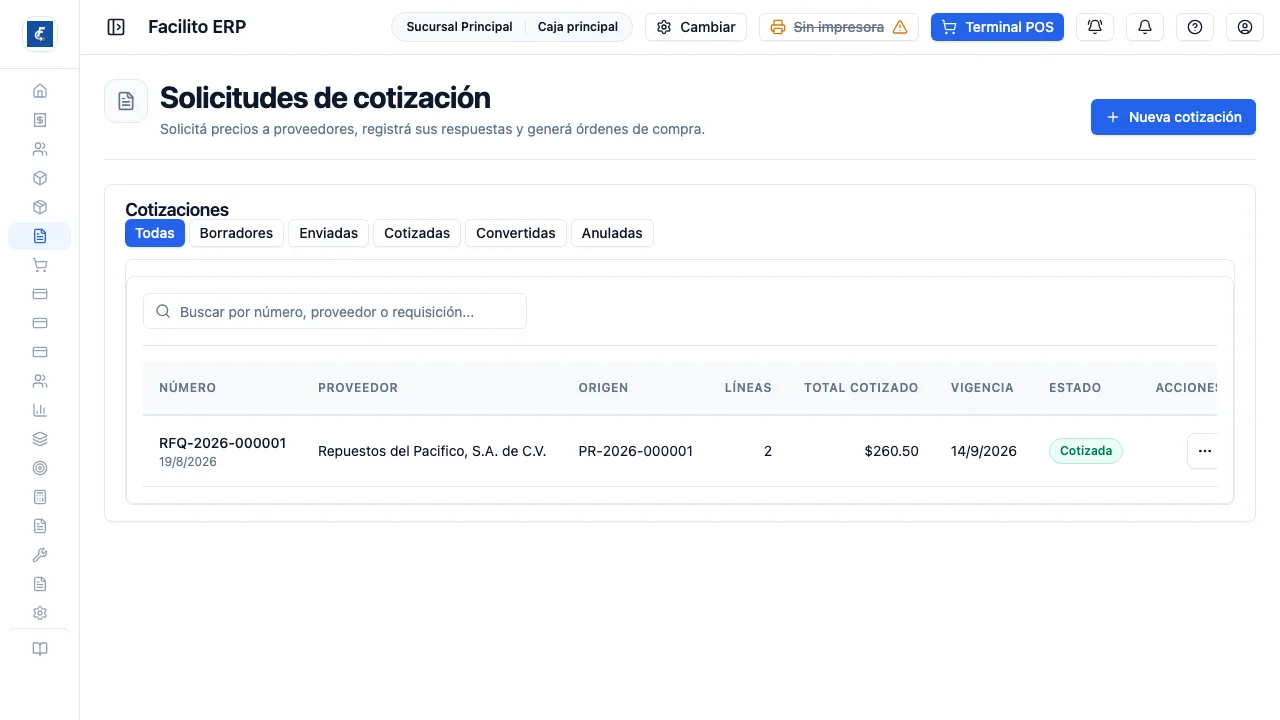
Sección titulada «Paso a paso»- Entra a Cotizaciones desde el menú Compras.
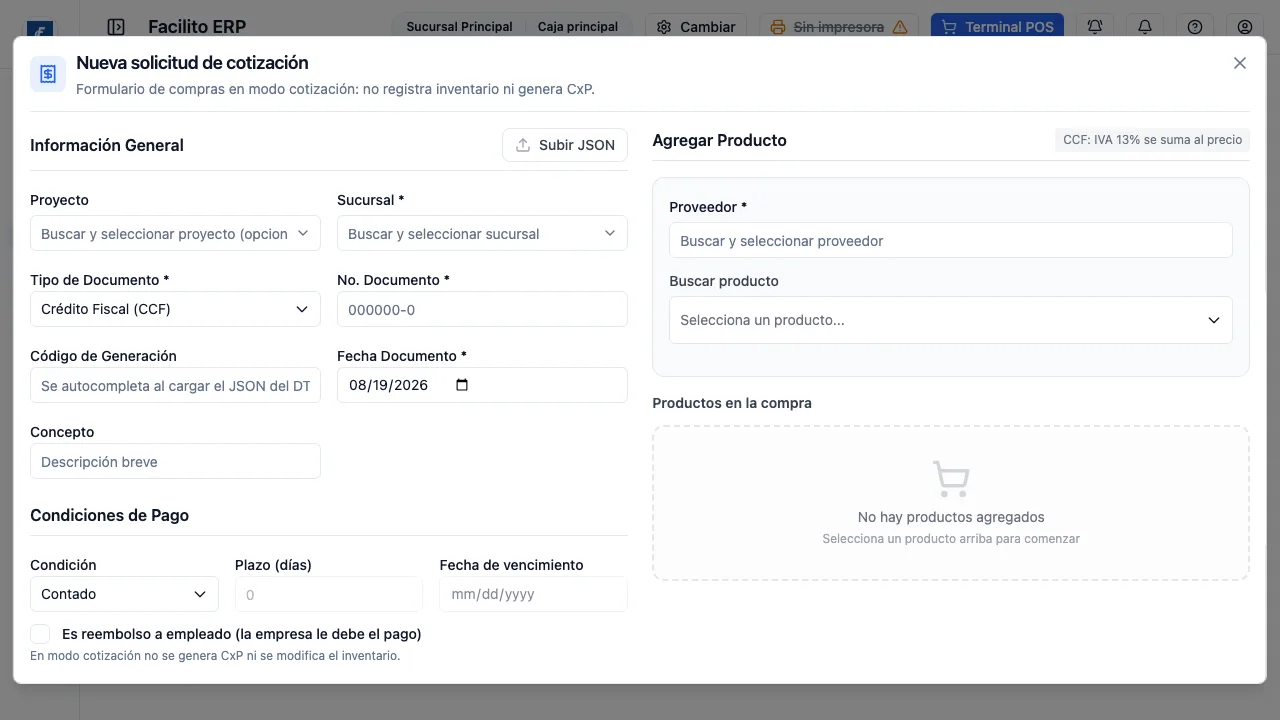
- Presiona Nueva cotización y carga el proveedor y los materiales.
Para qué sirve
Sección titulada «Para qué sirve»Para comparar antes de comprar. Se manda la misma solicitud a varios proveedores, se registra qué contestó cada uno y recién ahí se decide.
Cada solicitud muestra número, proveedor, origen, cantidad de líneas, total cotizado, vigencia y estado. En origen dice de qué requisición salió, o Manual si se cargó directo desde acá.
Los botones junto al buscador filtran por estado —Todas, Borradores, Enviadas, Cotizadas, Convertidas, Anuladas— y el buscador consulta número de cotización, nombre del proveedor y número de requisición.
Crear la solicitud
Sección titulada «Crear la solicitud»Nueva cotización solo aparece si tu rol puede crear cotizaciones. Abre el mismo formulario que se usa para registrar compras, pero en modo cotización: no mueve inventario ni genera cuentas por pagar. Lo dice el propio encabezado de la ventana.
Tres cosas hacen falta para que se guarde:
- Un proveedor. Sale del campo Proveedor del bloque de productos.
- Al menos un producto.
- Un solo proveedor para toda la solicitud. Si mezclaste dos, el sistema responde “La cotización debe pertenecer a un solo proveedor”. Una cotización es una pregunta a un proveedor; para comparar se hacen varias.
Tampoco se puede repetir el mismo material dentro de una cotización.
Un detalle que no es obvio: la vigencia de la cotización se toma del campo Fecha de vencimiento de Condiciones de Pago. Si lo dejas vacío, la solicitud queda sin fecha de caducidad.
La solicitud nace en Borrador. Mientras esté en borrador se puede Eliminar definitivamente; una vez enviada, ya no.
El camino de los estados
Sección titulada «El camino de los estados»Borrador → Enviada → Cotizada → Convertida a OC. Desde borrador, enviada o cotizada también se puede Anular, y eso es el final: no se revierte.
- Enviar marca que la solicitud salió al proveedor. Solo aparece en borrador.
- Registrar respuesta solo aparece en enviadas.
- Crear OC solo aparece en cotizadas.
Cada acción es un botón con ícono en la fila; al pasar el cursor se lee su nombre. Ver abre el detalle con las líneas, los precios y, si ya se convirtió, el número de la orden asociada.
La vigencia es la que se olvida
Sección titulada «La vigencia es la que se olvida»Una cotización tiene fecha de caducidad. Generar una orden de compra contra una cotización vencida es la forma habitual de que el proveedor facture otro precio y después no cuadre con la orden.
El sistema no revisa la vigencia al convertir: deja crear la orden aunque la fecha haya pasado. Mira la columna Vigencia antes de convertir; si pasó, se pide de nuevo.
Registrar la respuesta del proveedor
Sección titulada «Registrar la respuesta del proveedor»Registrar respuesta del proveedor es donde se cargan los precios que contestaron. Es el paso que la mayoría se saltea, y sin él no hay comparación posible: quedan varias solicitudes enviadas y ningún dato para decidir.
En la ventana se cargan:
- Válida hasta — la nueva vigencia. Si la dejas vacía, se conserva la que ya tenía.
- Condiciones de la oferta — entrega, forma de pago u observaciones.
- Precio unitario de cada línea, y un detalle por línea para marca o presentación.
Hay que poner precio en todas las líneas: si falta una, el sistema responde “Debe registrar el precio de todas las líneas de la cotización” y no guarda nada. El precio puede ser cero, pero no negativo.
Abajo se calculan en vivo Subtotal, IVA 13%, Percibido y Total OC. La percepción aparece sola si el proveedor está marcado como sujeto a percepción; no se activa por cotización.
Al guardar, la solicitud pasa a Cotizada. Solo se puede registrar la respuesta de una solicitud enviada.
Crear la orden
Sección titulada «Crear la orden»Crear orden de compra convierte la cotización elegida en orden. Pide sucursal —obligatoria—, entrega esperada y notas.
Lo que se haya registrado en la respuesta es lo que viaja a la orden, así que un precio mal cargado se arrastra hasta la recepción y la factura.
El sistema frena la conversión si:
- La cotización no está en estado Cotizada.
- Alguna línea no tiene precio.
- La cotización ya tiene una orden asociada. Una cotización genera una sola orden.
- La sucursal elegida no existe.
Al convertir, la cotización pasa a Convertida a OC y ya no se toca. La orden nace en Borrador: hay que aprobarla en la pantalla de Órdenes antes de imprimirla o recibirla.
Órdenes de compra
Sección titulada «Órdenes de compra»La pantalla de Órdenes de Compra es el seguimiento y la aprobación de lo generado. Una orden aprobada es el compromiso: es contra ella que se recibe y contra ella que se paga.