Pipeline comercial
Paso a paso
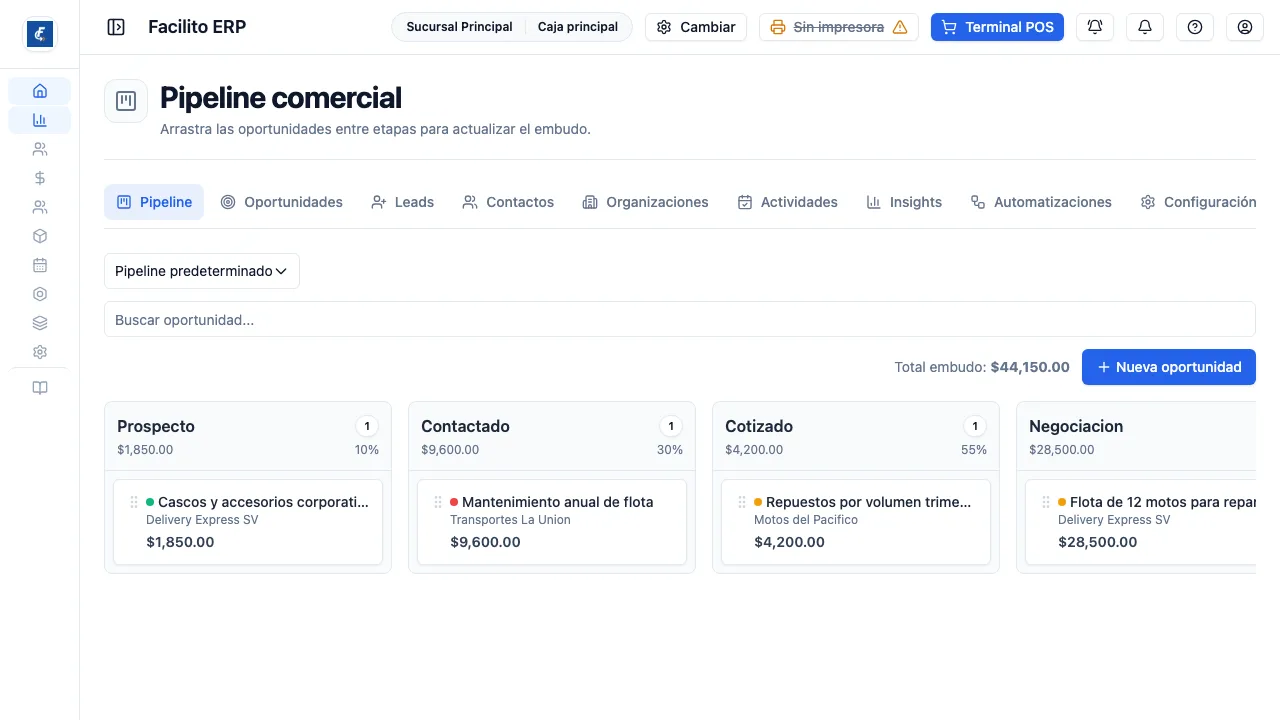
Sección titulada «Paso a paso»- Entrá a Pipeline comercial desde el menú de CRM. El tablero abre en el pipeline predeterminado; el selector de arriba a la izquierda cambia a otro.
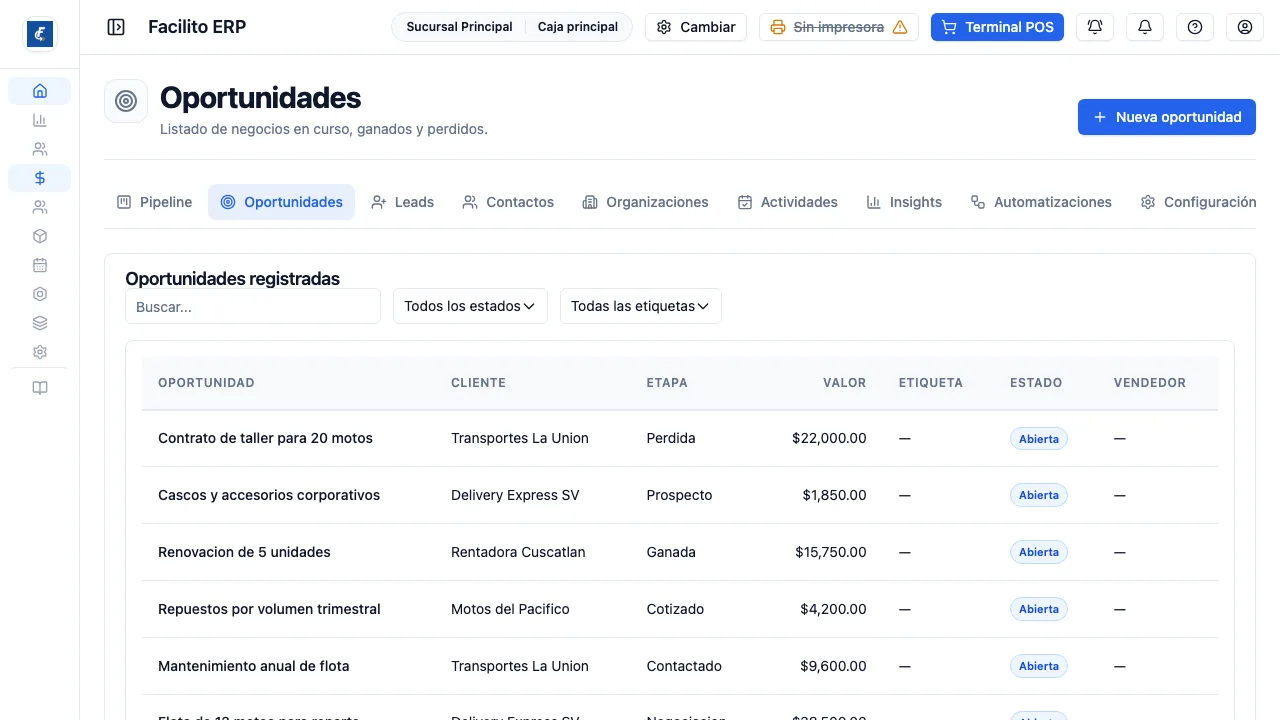
- Oportunidades muestra lo mismo en tabla, con filtros por estado y por etiqueta.
Dónde abre el módulo
Sección titulada «Dónde abre el módulo»El CRM no tiene una pantalla de inicio propia: al entrar por el menú, la aplicación redirige al Pipeline comercial. Todo lo demás —oportunidades, leads, contactos, organizaciones, actividades, insights, automatizaciones y configuración— cuelga de la barra de pestañas que aparece dentro del módulo.
Cómo se mueve una oportunidad
Sección titulada «Cómo se mueve una oportunidad»Se arrastra entre etapas. Ese arrastre es la actualización: no hay un formulario aparte para cambiar de etapa.
Al soltarla pasan tres cosas de una vez: queda el registro de quién la movió y cuándo, la probabilidad se reemplaza por la de la etapa de destino, y si la etapa está marcada como Gana o Pierde la oportunidad se cierra sola con esa etapa. Una oportunidad solo acepta etapas de su propio pipeline.
Mientras arrastrás aparecen dos zonas al pie de la pantalla: Marcar como ganada y Marcar como perdida. Soltar ahí cierra la oportunidad sin pasar por una etapa intermedia. La zona de perdida pide antes el motivo de pérdida; podés dejarlo en Sin motivo, pero entonces esa oportunidad no suma a ningún motivo en Insights.
Si la moviste a una etapa normal, el sistema abre enseguida Agendar siguiente actividad. No es un trámite: es el punto donde se decide si esa oportunidad va a tener quién la empuje.
Crear una oportunidad
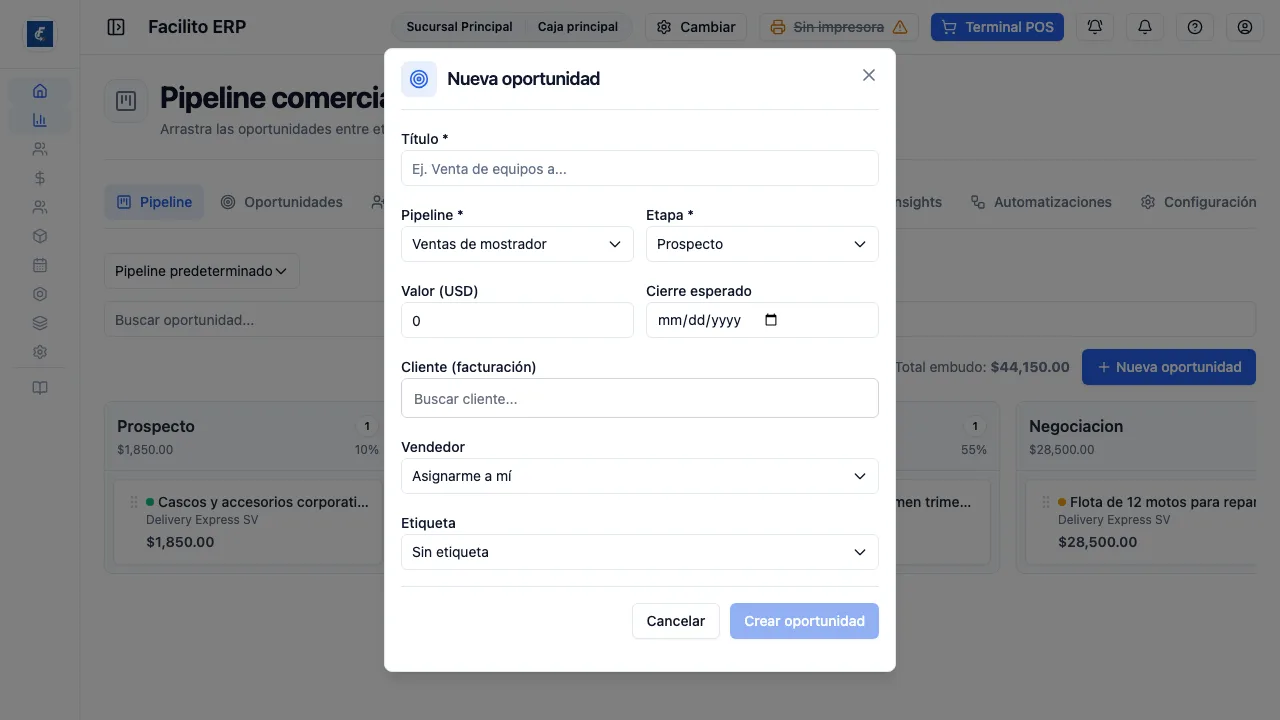
Sección titulada «Crear una oportunidad»Nueva oportunidad pide Título, Pipeline y Etapa. El resto tiene valor por defecto: valor en 0, moneda dólares, vendedor Asignarme a mí, sin etiqueta.
En Cliente (facturación) el buscador consulta recién a partir de dos letras. No es obligatorio, pero sin cliente, contacto ni organización esa oportunidad después no va a poder generar una cotización.
Las etapas que ofrece el selector son solo las intermedias: las de Gana y Pierde no se pueden elegir al crear.
Las etiquetas son cuatro y fijas —Caliente, Tibio, Frío e Importante— y sirven para filtrar en la lista.
El punto de la próxima actividad
Sección titulada «El punto de la próxima actividad»Cada tarjeta lleva un punto de color con el estado de su próxima actividad. El mensaje de la pantalla es explícito: “Mantené una próxima acción programada para esta oportunidad”.
- Rojo, actividad vencida.
- Ámbar, actividad para hoy.
- Verde, actividad programada para más adelante.
- Gris, sin próxima actividad.
Las tarjetas se ordenan por urgencia dentro de cada etapa, no por fecha ni por monto: primero las vencidas, después las de hoy, después las que no tienen nada programado, y al final las que ya están cubiertas. Lo abandonado queda arriba.
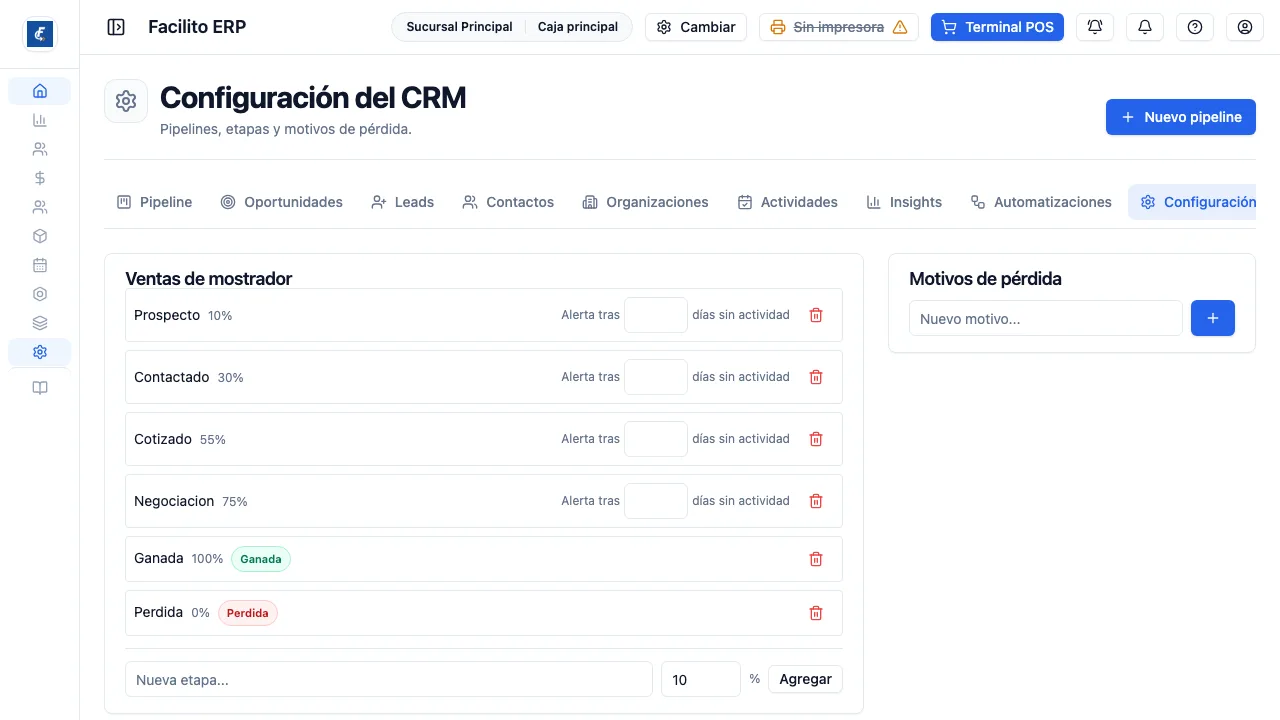
El triángulo ámbar al lado del título es otra cosa: avisa que la oportunidad lleva más días sin movimiento que los definidos en Alerta tras N días sin actividad de esa etapa. Ese número se configura en la configuración del CRM.
Una oportunidad sin próxima acción es una oportunidad que nadie va a tocar. El punto está para que eso se vea de lejos, sin abrir la tarjeta.
La lista de oportunidades
Sección titulada «La lista de oportunidades»La misma información en tabla: oportunidad, cliente, etapa, valor, etiqueta, estado y vendedor.
La vista de tabla sirve para lo que el tablero no: ordenar por valor y ver dónde está la plata. El tablero sirve para ver dónde está atascado el flujo.
Dos cosas que conviene saber del buscador: tanto acá como en el tablero busca solo por el título de la oportunidad, no por cliente ni por vendedor. Y el tablero muestra hasta 200 oportunidades por etapa; en embudos muy cargados, conviene filtrar antes de sacar conclusiones del conteo.
Qué hay adentro de una oportunidad
Sección titulada «Qué hay adentro de una oportunidad»Al tocar una tarjeta o una fila se abre la oportunidad completa, con la barra de etapas arriba —también sirve para moverla— y seis pestañas: Línea de tiempo, Productos, Participantes, Actividades, Notas y Adjuntos.
Desde ahí se Edita (título, valor, probabilidad, cierre esperado, etiqueta), se Reasigna a otro vendedor y se marca Ganada o Perdida sin arrastrar.
En Productos se cargan las líneas a mano o desde el catálogo de Inventario. Al guardarlas, el valor de la oportunidad se recalcula con esas líneas: lo que hayas escrito antes en Valor se pierde.
El panel de Cotización convierte la oportunidad en una cotización de Facturación. Frena en dos casos: si la oportunidad no tiene cliente, contacto ni organización, y si ya tiene una cotización vinculada. Si tiene contacto u organización pero no cliente, el mismo panel ofrece crearlo o enlazarlo, sin duplicarlo. Una vez vinculada, Sincronizar trae el estado de la cotización: aceptada o convertida deja la oportunidad en ganada, rechazada o vencida la deja en perdida.
Marcar ganada o perdida
Sección titulada «Marcar ganada o perdida»El motivo de pérdida es obligatorio salvo que se desactive en la configuración del CRM. Marcar ganada una oportunidad ya ganada no cambia su fecha de cierre, y una ganada no se puede marcar perdida sin moverla antes de etapa. Arrastrar a una etapa de perdida pide el motivo igual que el botón. Cuando una cotización vinculada se acepta, se rechaza o vence, la oportunidad se actualiza sola.
Ganada mueve la oportunidad a la etapa de Gana del pipeline, le pone probabilidad 100 y, si hace falta, crea o enlaza el cliente de facturación a partir del contacto o la organización.
Perdida la manda a la etapa de Pierde con probabilidad 0 y guarda el motivo elegido. Marcar ganada después borra el motivo de pérdida.
Ninguna de las dos es definitiva: la oportunidad se puede volver a mover.
Quién ve qué
Sección titulada «Quién ve qué»Cada vendedor ve solo sus oportunidades, tanto en el tablero como en la lista. Ver el embudo completo de todos depende del permiso Ver actividad de todos, que es el de los perfiles administrativos. Si el total del embudo no te cuadra con el de un compañero, la explicación suele ser esa.
Configuración
Sección titulada «Configuración»Pipelines, etapas y motivos de pérdida se definen en la configuración del CRM. Los motivos de pérdida son los que después permiten responder por qué se pierde: sin ellos, todas las oportunidades perdidas se ven iguales.
Limitar el CRM por sucursal es un ajuste de la organización, apagado por defecto. Al encenderlo, quien tiene sucursales asignadas ve solo el CRM de esas sucursales (oportunidades, tablero, actividades, leads e Insights), salvo el super administrador, quien no tiene sucursales y quien tenga el permiso Ver CRM de todas las sucursales. Solo lo puede cambiar quien tiene el permiso para configurar pipelines.
Quién puede modificar. Solo el dueño de una oportunidad (o quien ve todo el CRM) puede editarla, moverla de etapa, marcarla ganada o perdida, cambiar sus productos o eliminarla; con el CRM limitado por sucursal, además debe ser de su sucursal. El dueño solo cambia con Reasignar. Eliminar leads requiere el permiso Eliminar Leads.