Estimaciones y liquidación final
Paso a paso
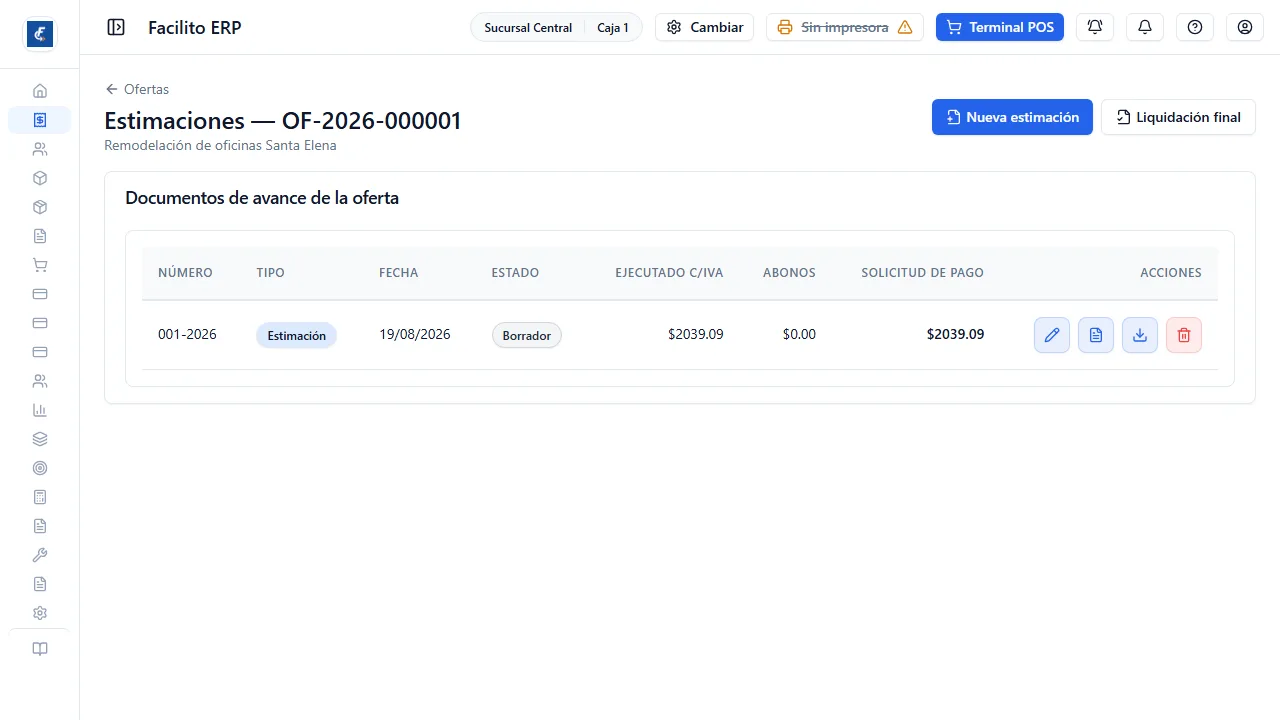
Sección titulada «Paso a paso»- Desde Ofertas de Proyecto, abrí el menú de acciones de la oferta y elegí Estimaciones. Es el único camino a esta pantalla; para volver está el enlace Ofertas del encabezado.
-
Presioná Nueva estimación para un avance parcial, o Liquidación final para el cierre. Tené presente que el documento se crea apenas presionás.
-
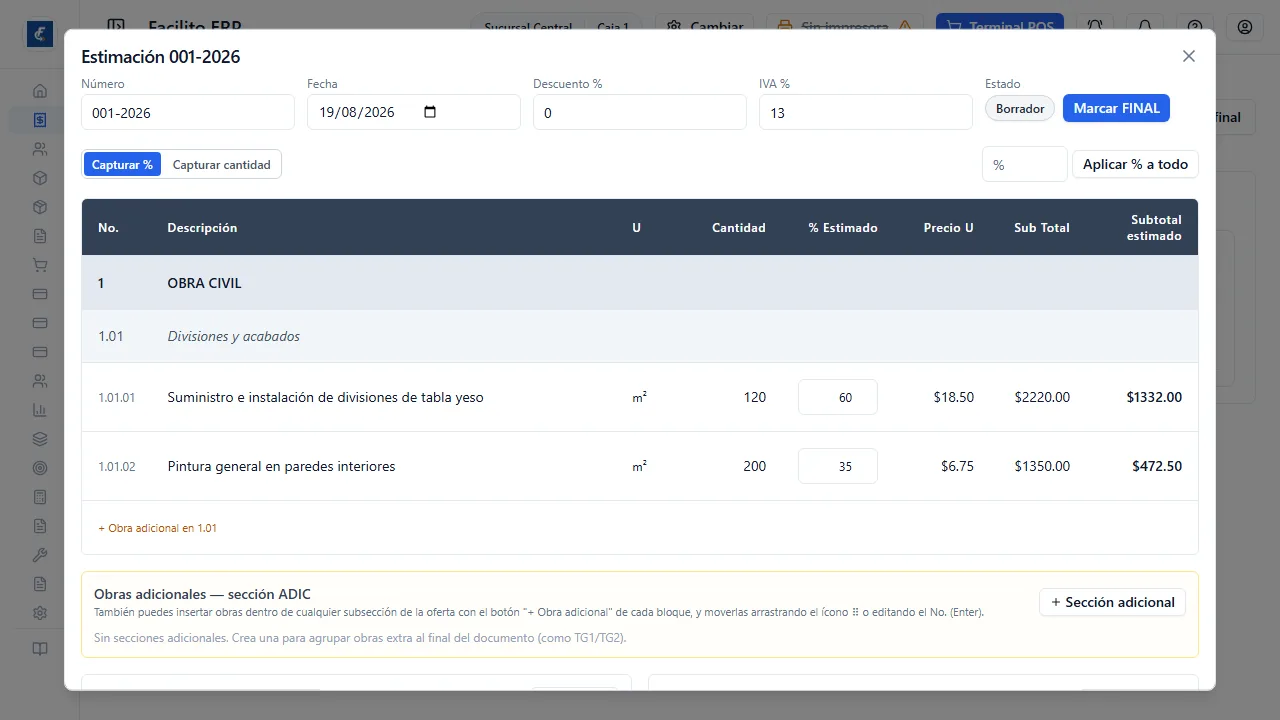
Revisá el encabezado del documento. Ahí están el Número, la Fecha, el Descuento %, el IVA % y el estado, y todos se editan acá, no en la oferta.
-
Cargá el avance de cada línea. En la estimación indicás el porcentaje ejecutado, y en la liquidación la cantidad instalada.
-
Si hubo trabajos fuera de contrato, agregalos como obras adicionales, dentro de una subsección o en una sección propia creada con Sección adicional.
-
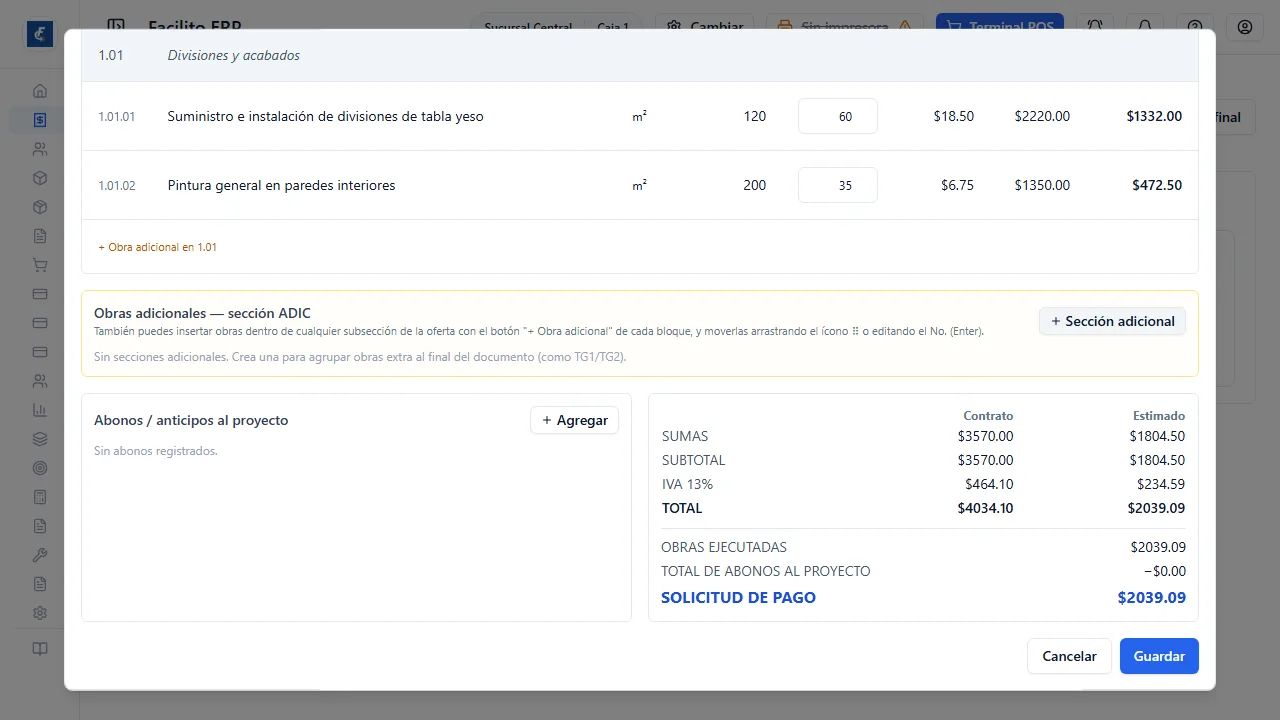
Revisá el bloque de abonos. Las facturas selladas del proyecto entran solas, y podés sumar anticipos a mano con Agregar.
-
Guardá. El total de Solicitud de pago es lo ejecutado menos los abonos.
Qué es una estimación
Sección titulada «Qué es una estimación»Es el documento de avance de una obra. Toma la oferta aprobada como contrato, y sobre esa misma estructura de secciones e ítems se anota cuánto se ejecutó. El resultado es cuánto corresponde cobrar en este corte.
Hay dos tipos, y se distinguen en la lista:
- Estimación — un avance parcial. Podés hacer todas las que necesites.
- Liquidación final — el cierre. Solo puede haber una por oferta. Cuando ya existe, el botón queda apagado y avisa que la oferta ya tiene liquidación final.
Las estimaciones cuelgan de la oferta, no del proyecto, y se llega a ellas solo desde el menú de la oferta, con la opción Estimaciones. No hay entrada en el menú lateral.
Como el resto del módulo de ofertas, esta pantalla pertenece al complemento de Proyectos del plan.
Lo que hay que saber antes de crear una
Sección titulada «Lo que hay que saber antes de crear una»El documento se crea apenas presionás el botón. No hay paso de confirmación: si abrís Nueva estimación y cerrás la ventana sin tocar nada, la estimación vacía queda igual en la lista.
El número sale automático, con el formato {correlativo}-{año} por oferta y por
tipo. Se puede editar a mano y el sistema no controla que no se repita.
Tampoco se recicla: si borrás la 001, la siguiente sigue siendo la 002.
Cargar el avance
Sección titulada «Cargar el avance»Las descripciones, unidades, cantidades y precios vienen de la oferta y no se pueden cambiar acá. Lo único que cargás es cuánto se hizo.
Los dos tipos se cargan distinto, y cada herramienta existe en uno solo: no busques el interruptor en una liquidación ni el botón de copiar cantidades en una estimación.
En una estimación se carga el avance de dos maneras, con el interruptor Capturar % / Capturar cantidad. Es el mismo dato visto de dos formas: si cargás cantidad, el sistema la convierte a porcentaje sobre lo ofertado. Y ahí hay un detalle importante: una cantidad mayor a la ofertada se recorta a 100% sin avisar. Lo que quedó fuera de contrato va como obra adicional, no como cantidad extra en la línea.
Aplicar % a todo pisa el porcentaje de todas las líneas de la oferta. Pide un número entre 0 y 100; fuera de ese rango no hace nada y avisa.
En una liquidación final se carga la cantidad instalada de cada línea. Copiar cantidades ofertadas las llena todas con lo contratado, para después corregir solo las que cambiaron.
Los títulos de las columnas también cambian con el tipo: en la estimación decís % Estimado o Cant. estimada sobre Cantidad, y en la liquidación Cant. Instalada sobre Cant. Ofertada.
Obras adicionales
Sección titulada «Obras adicionales»Lo que se ejecutó y no estaba en la oferta se agrega como obra adicional. Hay dos lugares: dentro de cualquier subsección del contrato, con el botón de obra adicional del bloque, o en secciones propias al final del documento.
Las secciones propias se crean con Sección adicional. Cada una tiene su
Código y su Nombre, que vienen con A1 y OBRAS ADICIONALES y se
pueden cambiar. El ícono de basura de la sección borra la sección y todas las
obras que tenga adentro, sin preguntar. Si dejás el nombre vacío, al guardar
queda como Obras adicionales con su número.
La descripción se puede buscar en el catálogo de servicios, que trae la unidad y el precio. Se reubican arrastrando o escribiendo el número de línea y apretando Enter, pero el número de línea solo sirve para mandarlas a una subsección del contrato: no se puede mover una obra a una sección adicional escribiendo su código. Para eso hay que arrastrarla.
Las obras adicionales no entran en la columna de contrato pero sí en lo ejecutado. Por eso siempre aumentan la solicitud de pago y nunca el valor del contrato.
Cómo se llega a la Solicitud de pago
Sección titulada «Cómo se llega a la Solicitud de pago»La tabla de totales tiene dos columnas, el contrato y lo ejecutado, y las dos se calculan igual:
- SUMAS — el contrato suma cantidad por precio de todas las líneas de la oferta; lo ejecutado suma lo avanzado de cada línea más las obras adicionales.
- DESCUENTO — el porcentaje sobre las Sumas. La fila no aparece si el descuento es cero.
- SUBTOTAL — Sumas menos descuento.
- IVA — el porcentaje sobre el subtotal.
- TOTAL.
Abajo, el cierre:
- OBRAS EJECUTADAS es el total ejecutado con IVA.
- TOTAL DE ABONOS AL PROYECTO es todo lo que el cliente ya pagó.
- SOLICITUD DE PAGO es la resta de los dos. Puede dar negativo si los abonos superan lo ejecutado, y nada te avisa cuando pasa.
El descuento y el IVA se copian de la oferta al crear la estimación, y de ahí en adelante viven aparte: cambiarlos acá no cambia la oferta, y cambiar la oferta no cambia las estimaciones ya hechas. Se editan en el encabezado del documento, en los campos Descuento % e IVA %, al lado del Número y la Fecha.
Los abonos
Sección titulada «Los abonos»El bloque de abonos tiene dos partes:
- Facturación del proyecto (automático) trae las facturas del proyecto que ya tienen sello de Hacienda. Son de solo lectura y siempre suman. Una factura en contingencia, o sin sello todavía, no aparece acá, y por eso una solicitud de pago puede salir más alta de lo esperado hasta que esa factura se regularice. Si la oferta no está vinculada a un proyecto, no aparece ninguna.
- Los abonos que cargás a mano, con su descripción y su monto.
Al guardar, los abonos sin descripción se descartan en silencio, con monto y todo. Lo mismo pasa con las obras adicionales sin descripción y con las líneas sin avance. Si algo que cargaste no quedó, revisá que tuviera descripción.
Guardar, marcar como final y borrar
Sección titulada «Guardar, marcar como final y borrar»Cancelar o cerrar la ventana descarta todo lo que no guardaste, sin preguntar. La única excepción es el botón de estado, que se aplica al instante.
El estado es Borrador o Final, y se cambia con Marcar FINAL y Reabrir borrador. Requiere permiso de aprobación de ofertas; si no lo tenés, el botón se ve pero al usarlo el sistema responde que no tenés permiso.
Marcar como Final no bloquea nada: el documento sigue siendo editable y borrable. Es un rótulo de control interno, no un cierre.
Un detalle que sorprende: los precios y las cantidades se leen de la oferta cada vez que abrís la estimación, no quedan congelados. Si alguien reabre la oferta y cambia un precio, las estimaciones ya guardadas se recalculan solas con el precio nuevo.
El documento que sale
Sección titulada «El documento que sale»Documento PDF y Excel generan la estimación para mandarle al cliente.
En el PDF de una estimación, cada línea lleva la cantidad contratada, el porcentaje de avance, el subtotal del contrato y el monto ejecutado. En la liquidación, las cantidades que se imprimen son las ejecutadas: una línea de 10 unidades al 50% se imprime como 5.
El PDF cierra con el resumen del proyecto: los totales de obras ejecutadas y de obras adicionales por separado, cada abono con su nombre (ANTICIPO DEL 40%, 1RA ESTIMACIÓN, con el número de DTE y la fecha) y el saldo, rotulado SOLICITUD DE ESTIMACIÓN EN DÓLARES en la estimación y PENDIENTE DE PAGO en la liquidación. El primer abono se llama anticipo cuando la forma de pago de la oferta menciona un anticipo. Una sección cuenta como obra adicional cuando su nombre dice “obra adicional” u “obras adicionales”. Las facturas anuladas no cuentan como abono. Debajo de la firma sale el cargo del empleado que firma.
El Excel de la liquidación final agrega además el bloque de términos del contrato —forma de pago, ejecución, garantía y exclusiones— que la estimación parcial no trae.
Las cuatro acciones de cada fila —Editar, Documento PDF, Excel y Eliminar— están siempre disponibles, sin importar el estado del documento. Eliminar pide confirmación y después lo saca de la lista para siempre.
Lo que esta pantalla no hace
Sección titulada «Lo que esta pantalla no hace»No emite ningún documento tributario. La estimación es una solicitud de pago, no una factura: no toca inventario, no genera asientos contables, no actualiza el avance del proyecto y no se transmite a Hacienda. Para cobrarla hay que emitir la factura desde el resumen del proyecto.