Factura de Sujeto Excluido (14)
Paso a paso
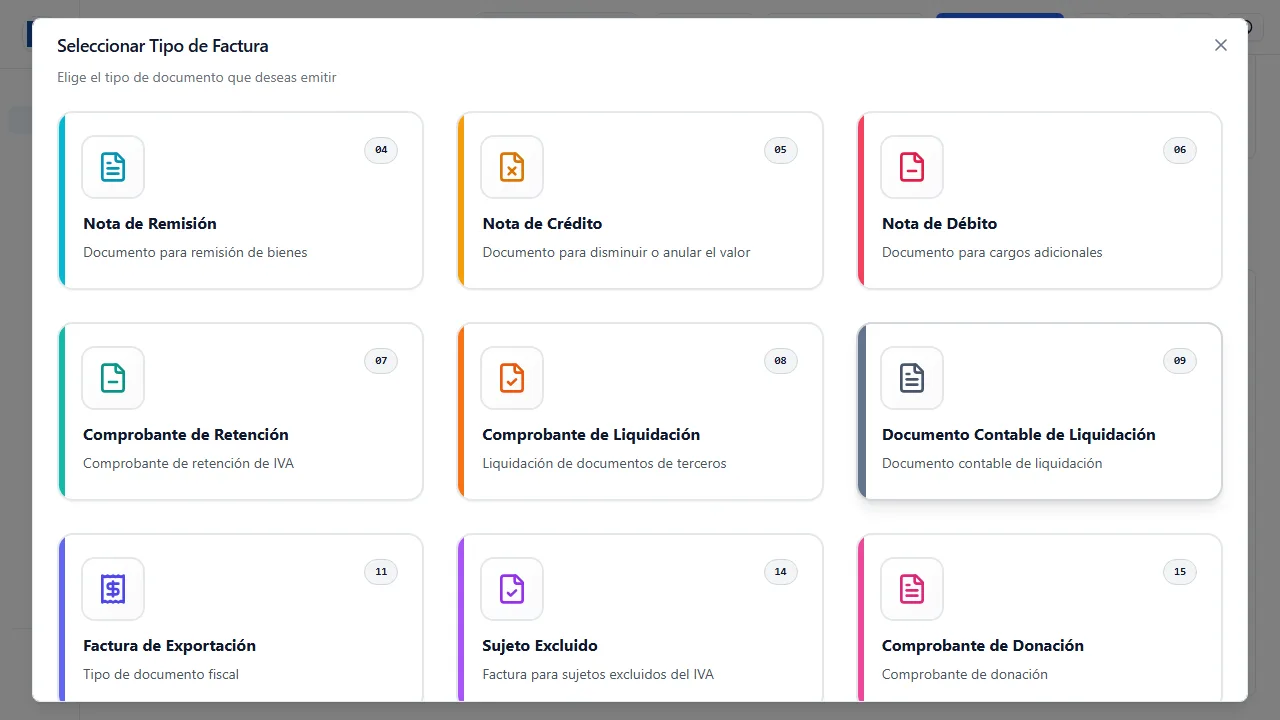
Sección titulada «Paso a paso»- Entrá a Facturación y presioná Nueva Factura. En Seleccionar Tipo de Factura elegí la tarjeta Sujeto Excluido, con el código 14.
-
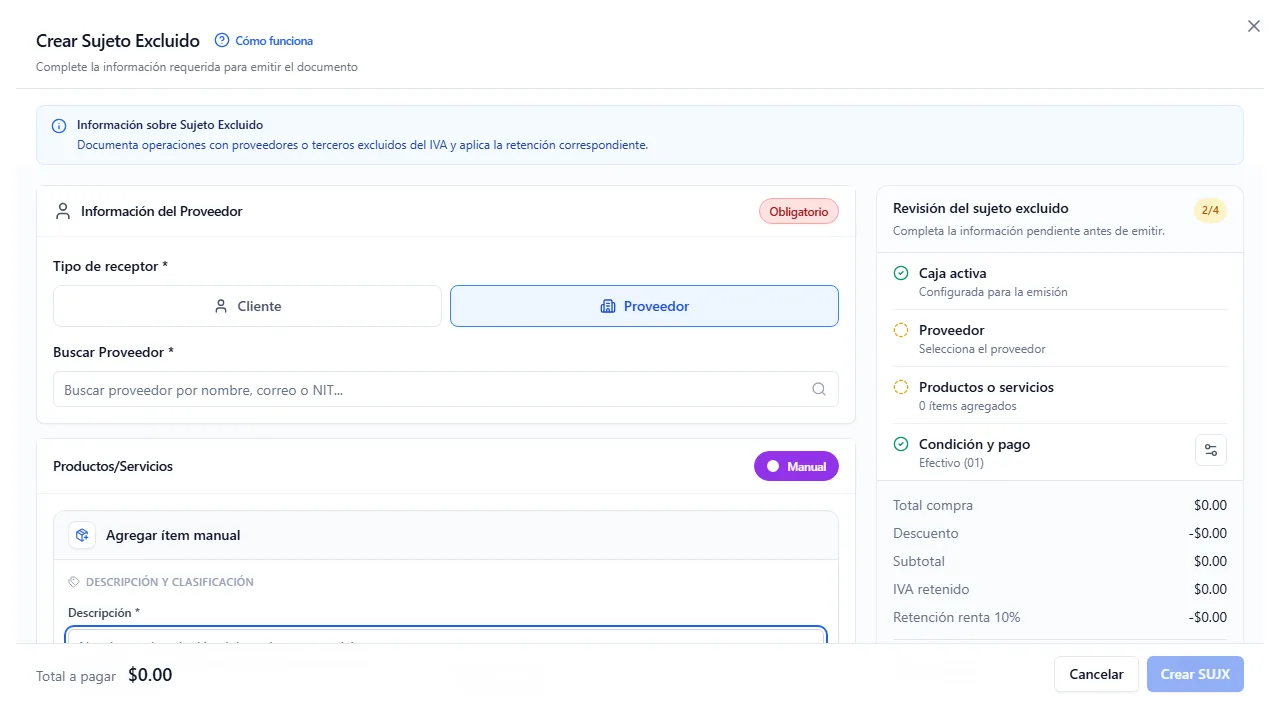
Elegí el Tipo de receptor, cliente o proveedor, y buscá a la persona. Leé el aviso de color que aparece bajo la tarjeta, porque puede bloquear la emisión.
-
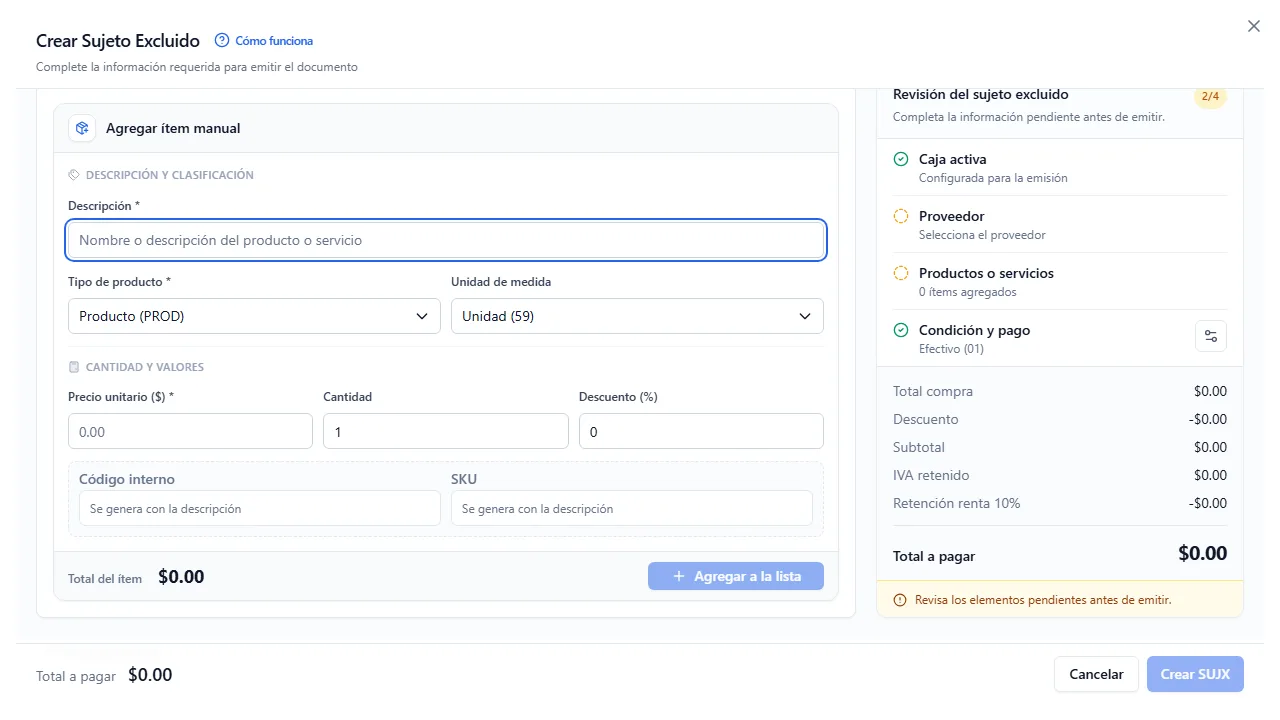
Cargá el detalle con Agregar Item, o escribí los conceptos a mano. Marcá bien cuáles son bienes y cuáles son servicios, porque de eso depende la retención.
-
Configurá la condición de operación y el pago. Este documento sí exige al menos un método de pago.
-
Revisá la Retención renta 10% en el panel de la derecha antes de emitir.
-
Emití con el botón del pie.
Para qué sirve
Sección titulada «Para qué sirve»La Factura de Sujeto Excluido —código 14, y en la pantalla también SUJX— documenta una compra a alguien que no está obligado a emitir documentos fiscales. La emitís vos, comprador, en nombre del que vende.
Los casos reales son estos:
- Le comprás a un productor agrícola que no está inscrito como contribuyente.
- Contratás a un profesional o técnico independiente que no emite factura.
- Pagás un servicio ocasional —una reparación, un flete suelto, un trabajo puntual— a una persona natural sin registro.
- Comprás bienes usados a un particular.
Ojo con la dirección de la operación: aunque el documento se llama “factura” y sale de la pantalla de Facturación, acá vos sos el que compra. La otra parte es el sujeto excluido, y por eso el formulario deja elegir entre buscar un cliente o buscar un proveedor.
La regla que decide todo: quién es un sujeto excluido
Sección titulada «La regla que decide todo: quién es un sujeto excluido»Un sujeto excluido es alguien fuera del sistema del IVA. Si la otra parte está inscrita —tiene NRC— entonces no corresponde este documento: lo que corresponde es que ella te emita un crédito fiscal o una factura.
El sistema lo vigila. Al elegir un proveedor con NRC y sin DUI válido, aparece un aviso rojo que bloquea la emisión: “Este proveedor tiene NRC. No debería emitirse SUJX; revisa si corresponde CCF/FCF”.
Los otros avisos que puede mostrar la tarjeta del proveedor:
- Rojo, bloquea — “Este proveedor solo tiene NIT registrado. Para SUJX necesita DUI válido”. El sujeto excluido se identifica con DUI, no con NIT.
- Rojo, bloquea — “Este proveedor no tiene un DUI válido para SUJX”.
- Rojo, bloquea — el que pide dirección: “El proveedor debe tener dirección completa (departamento, municipio y dirección) para emitir SUJX. Complétala en el módulo de proveedores”. El mismo aviso existe para clientes, apuntando al módulo de clientes.
- Amarillo, no bloquea — “Se priorizará el DUI para SUJX aunque exista NIT registrado en el proveedor”. Es informativo: el documento va a salir con el DUI.
- Verde — “Proveedor válido para SUJX: se usará el DUI registrado”.
Mientras haya un aviso rojo, el botón de emitir queda apagado. La salida siempre es la misma: completar la ficha de la persona, o darse cuenta de que el documento correcto era otro.
El detalle: bienes y servicios no son lo mismo acá
Sección titulada «El detalle: bienes y servicios no son lo mismo acá»Las líneas se cargan con Agregar Item, desde el catálogo de productos, o se escriben a mano para conceptos que no existen en el catálogo. Sin líneas, el aviso es “Debe agregar al menos un producto/servicio”.
Cada línea tiene que ser bien o servicio, y nada más. El sistema lo verifica antes de transmitir: “Para SUJX, el tipoItem solo puede ser 1 (Bienes) o 2 (Servicios)”, nombrando las líneas que no cumplen.
Y esa marca no es cosmética, porque de ella sale la retención.
Lista de precios del cliente
Sección titulada «Lista de precios del cliente»Cuando el documento se emite a un cliente (no a un proveedor), la tarjeta del cliente muestra Lista de precios con sus listas. Por defecto se usa la de menor descuento; una lista con descuento mayor pide autorización de un SUPER_ADMIN. Al cambiar de lista, las líneas de producto se recalculan, salvo las de precio editado a mano.
La retención de renta del 10%
Sección titulada «La retención de renta del 10%»Este es el número que más se pasa por alto de toda la pantalla.
Sobre las líneas marcadas como servicios, el sistema calcula automáticamente una retención de renta del 10% y la resta del total. El panel de la derecha la muestra como Retención renta 10%, con signo negativo.
Traducido a lo práctico: lo que le pagás a la persona no es el subtotal, es el subtotal menos ese 10%. Ese 10% se lo tenés que enterar a Hacienda vos.
Sobre las líneas marcadas como bienes no se retiene nada. Por eso marcar mal una línea cambia cuánto dinero sale de la caja.
Este documento no lleva IVA. Ni en las líneas ni en el resumen: el sujeto excluido está fuera del IVA, y ese es todo el punto.
Condición de operación y pago
Sección titulada «Condición de operación y pago»A diferencia de las notas y las liquidaciones, este documento sí exige pago. Sin al menos un método, el sistema responde “Los pagos son obligatorios para SUJX. Debe incluir al menos un método de pago”.
- Contado — pide método de pago. Con pago mixto (efectivo + tarjeta) activado tienen que ser al menos dos: “El pago mixto (contado) debe incluir al menos 2 pagos”. Si cargás el monto recibido en efectivo, no puede ser menor que el efectivo del documento: “El monto recibido no puede ser menor que el monto en efectivo”.
- Crédito — pide además tipo de plazo y período: “Debe seleccionar el tipo de plazo (operación a crédito)”, “Debe ingresar el período (operación a crédito)”.
Hay una regla puntual que confunde: si el total queda en $0.00, la condición tiene que ser Contado. El aviso es literal: “Si el total es $0.00, la condición de operación debe ser Contado (1)”. Y el total nunca puede ser negativo: “El total no puede ser negativo”.
Qué pasa después de emitir
Sección titulada «Qué pasa después de emitir»- El inventario no se mueve. Ni descuenta ni suma, aunque cargués las líneas desde el catálogo. Es lo correcto: el documento respalda una compra, así que descontar existencias no tendría sentido. Si lo que comprás tiene que entrar a tus existencias, la entrada se registra por Compras, que es donde se captura el costo, el lote y la bodega, y desde donde el movimiento llega al Kardex. Registrá cada compra por una sola de las dos vías: el anexo de compras a sujetos excluidos suma lo emitido acá y lo registrado en Compras, sin descontar duplicados.
- No genera asiento solo. Se contabiliza desde Contabilizar ventas, con un período contable abierto para la fecha del documento.
- Se puede anular durante 90 días desde el sello de recepción, con los tres motivos disponibles. Con los motivos 1 y 3 hay que emitir primero el documento correcto y pasar su código de generación; con el motivo 2 ese campo va vacío. Pasados los 90 días el documento queda firme para siempre.
- Si Hacienda no responde, queda en contingencia y se regulariza desde Contingencias.
Un detalle de la lista de Facturación
Sección titulada «Un detalle de la lista de Facturación»En la pantalla de Facturación hay una tarjeta de resumen llamada Compras a Sujeto Excluido. Cuenta estos documentos por separado justamente porque no son ventas: son compras documentadas por vos. Si el número te parece raro, mirá primero el período del filtro, que arranca en Hoy.