Inventario, reposición y conteo
Paso a paso
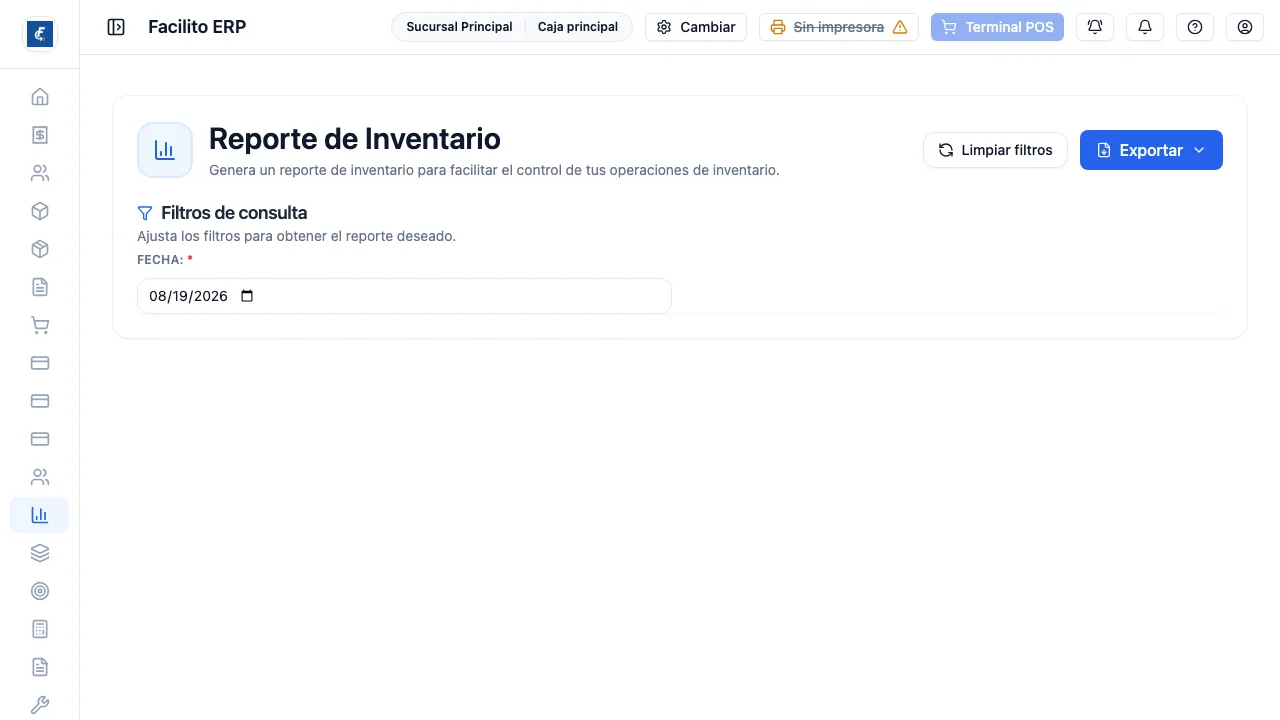
Sección titulada «Paso a paso»- Entrá a Reporte de Inventario desde el menú de Reportes.
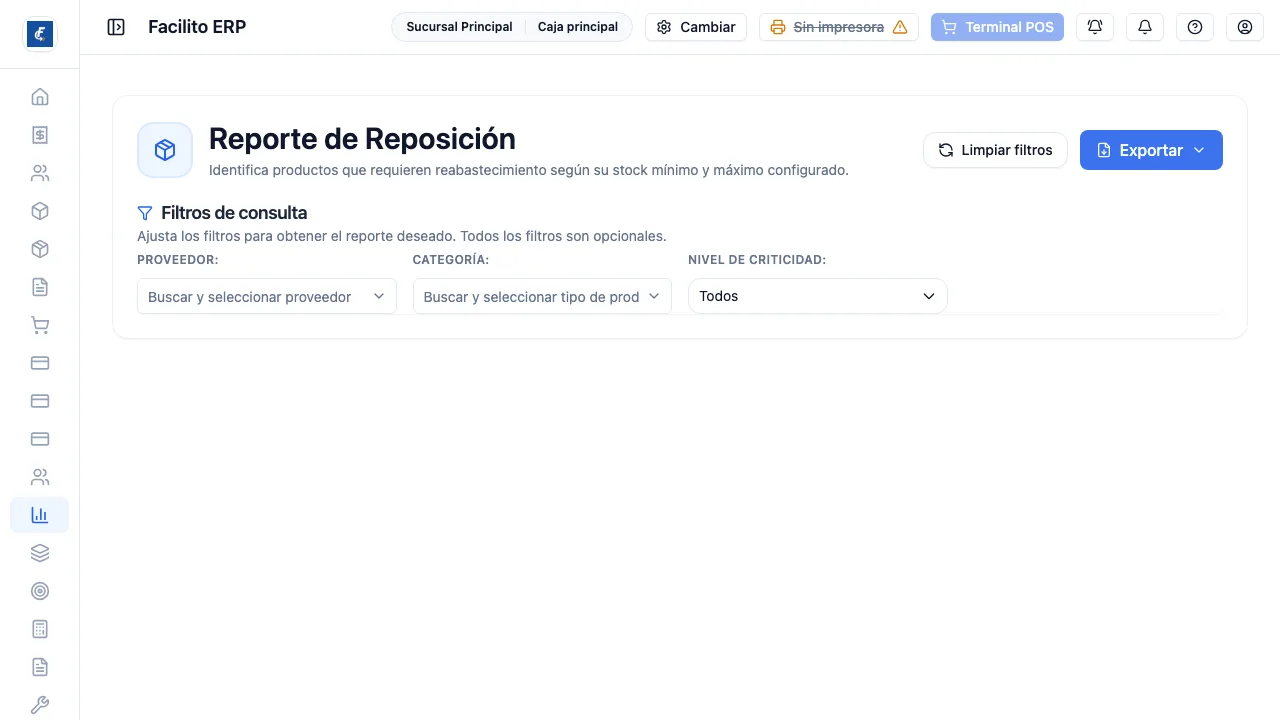
- Entrá a Reposición para saber qué hay que comprar.
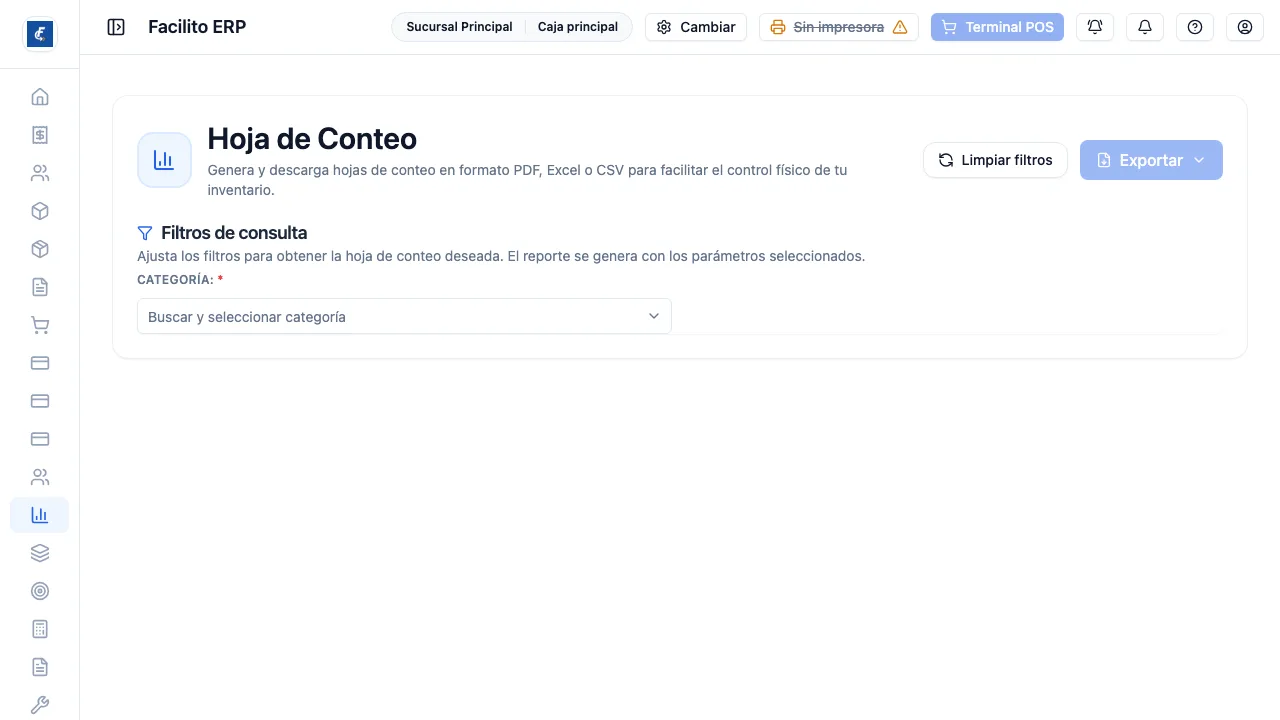
- Entrá a Hoja de Conteo para imprimir la planilla con la que se cuenta en físico.
- Entrá a Ubicación de Productos para saber dónde está cada cosa en la tienda.
Reporte de inventario
Sección titulada «Reporte de inventario»Es la foto de las existencias a una fecha. La fecha no puede ser futura: el máximo es hoy. También se puede filtrar por categoría.
El corte sale de una sola sucursal, elegida en el filtro Sucursal. Viene marcada la sucursal con la que se opera en la barra superior; si no hay una, la predeterminada. Revísala antes de exportar en una operación con varias tiendas.
Si en esa sucursal no hay productos, el sistema no genera un archivo vacío: avisa que no hay productos para exportar en la sucursal seleccionada.
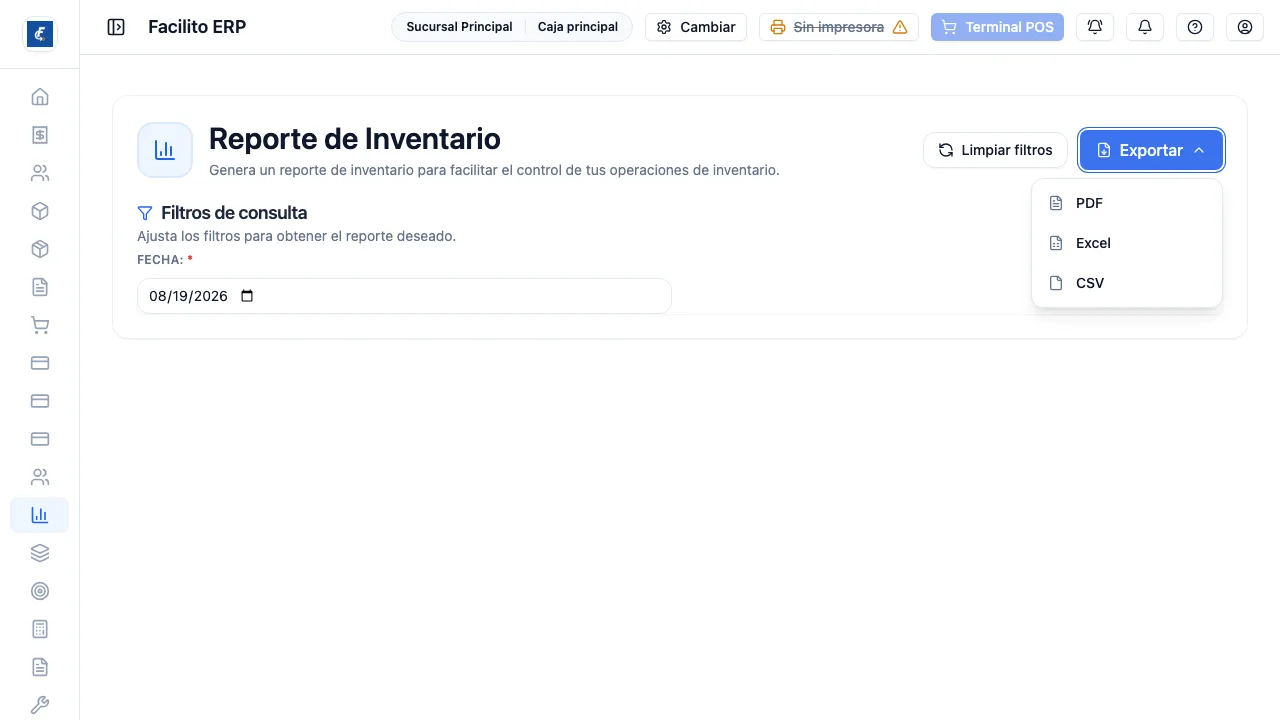
Exporta en PDF, Excel y CSV, con el nombre ReporteInventario(fecha).
Reposición
Sección titulada «Reposición»Contesta qué hay que comprar. El filtro clave tiene tres opciones:
- Todos
- Bajo Mínimo — lo que ya está por debajo del stock mínimo.
- Solo Críticos — lo que cayó por debajo del 50 % del mínimo.
Empezar por Solo Críticos es la forma de no ahogarse: es la lista corta de lo que se va a agotar primero.
El mínimo lo define cada producto en su ficha. Un producto sin mínimo configurado nunca aparece acá, por más que esté en cero.
Se puede acotar además por Proveedor —útil para armar una orden por proveedor— y por un tercer filtro rotulado Categoría que en realidad lista los tipos de producto. Los dos son opcionales y los dos tienen buscador. Limpiar filtros los deja en Todos otra vez.
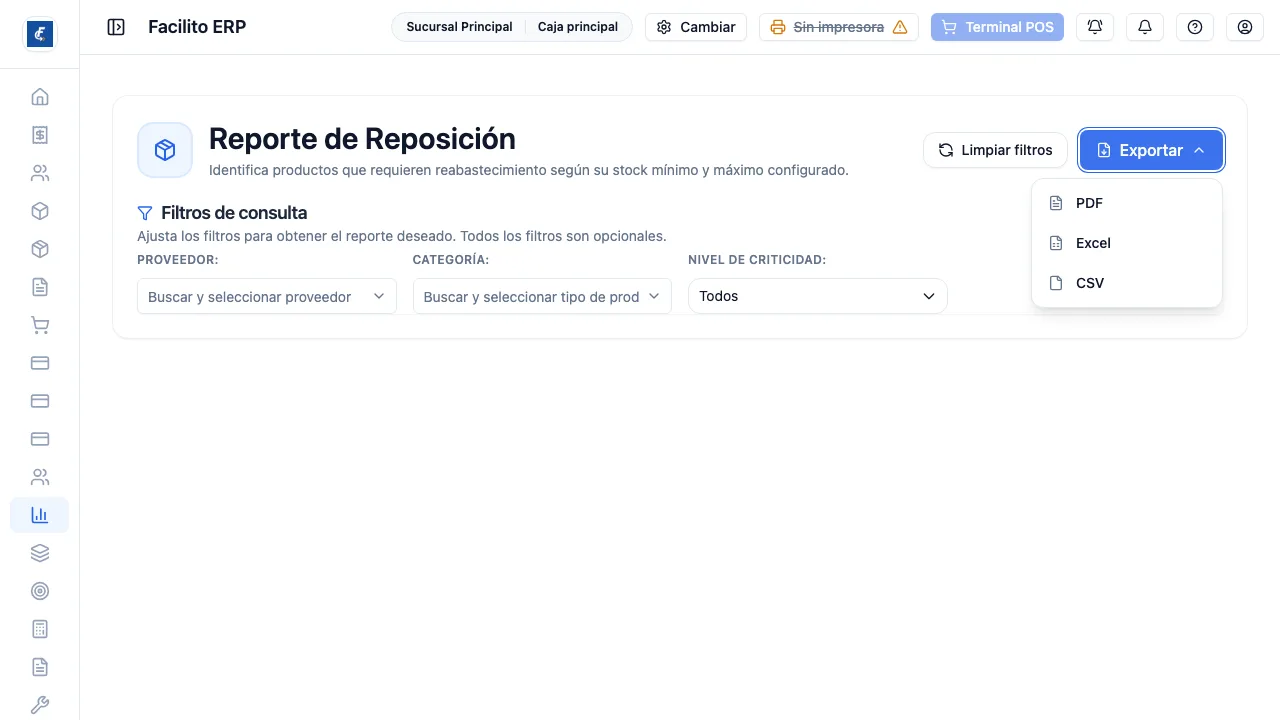
Si con esos criterios no queda nada, el aviso es “No hay productos que requieran
reposición según los criterios seleccionados”. El archivo se llama
ReporteReposicion_ más la fecha del día.
Sugerencias, requisición y traslado
Sección titulada «Sugerencias, requisición y traslado»Al elegir una Sucursal, debajo de los filtros aparece la lista de sugerencias de esa sucursal. El disponible ya suma lo que viene en traslados pendientes (columna En tránsito), así no se pide dos veces lo que ya va en camino.
- Marcá los productos y usá Crear requisición (borrador de compra; la cantidad respeta el múltiplo del proveedor) o Crear traslado (un traslado pendiente por cada sucursal que surte la existencia).
- Múltiplo y Plazo del proveedor se editan en la misma fila.
- Crear borradores cada día deja que el sistema, cada mañana, cree la requisición borrador de lo que falta y avise a quienes pueden crear requisiciones.
Hoja de conteo
Sección titulada «Hoja de conteo»Es la planilla para contar en físico. Se imprime, se cuenta y después se ajusta en el sistema. Sirve para que quien cuenta no vea el saldo que el sistema espera.
La categoría es obligatoria: el botón de exportar está apagado hasta que elijas una, y no hay opción de sacar todo el inventario de una vez. Es a propósito: una hoja de conteo se arma por sección, no para toda la tienda. La sucursal es la predeterminada, igual que en el reporte de inventario.
Sale en PDF, Excel o CSV con el nombre HojaConteo, y el aviso al terminar
es “Hoja de conteo exportada correctamente”.
Ubicación de productos
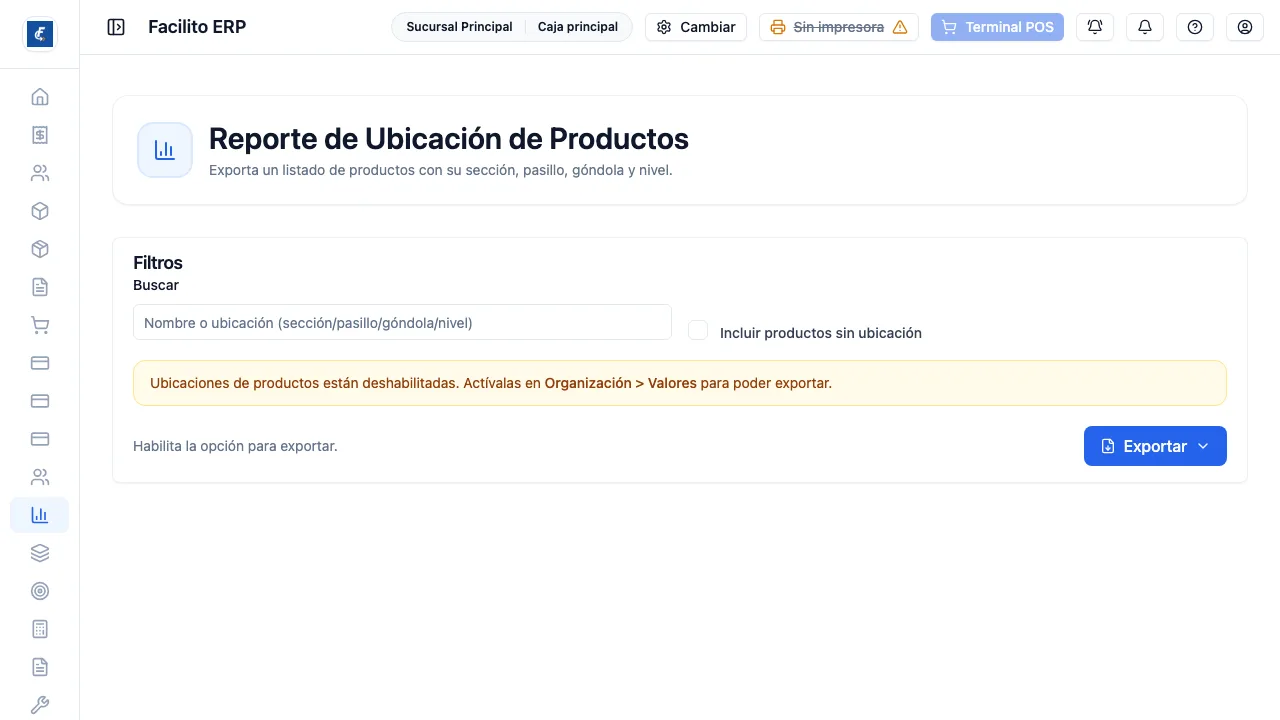
Sección titulada «Ubicación de productos»Dice dónde está cada producto —sección, pasillo, góndola y nivel—. Es el reporte para armar la ruta de conteo o para el que arma un pedido y no conoce la tienda.
El buscador funciona tanto por nombre del producto como por la ubicación misma, así que se puede pedir todo lo que hay en un pasillo. La casilla Incluir productos sin ubicación agrega los que todavía nadie ubicó: esa es la lista de trabajo pendiente.
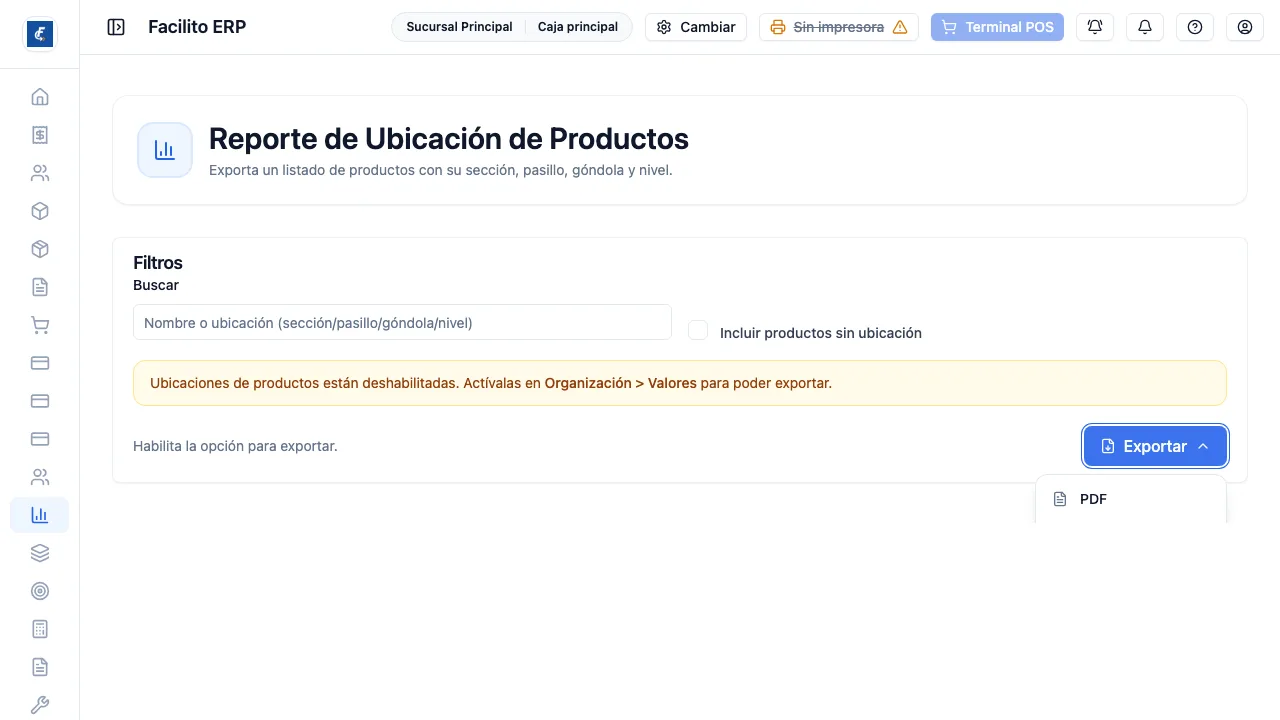
Esta pantalla depende de una opción de la organización. Si las ubicaciones están desactivadas, aparece un aviso en ámbar y el reporte no se genera: hay que activarlas en Organización > Valores. Con todo en orden, exporta en PDF, Excel y CSV.