Programas educativos e inscripciones
Addon Educación de socios. Esta pantalla existe solo si el addon está contratado.
Paso a paso
Sección titulada «Paso a paso»- Entrá a Programas Educativos desde el menú de Socios.
- Inscripciones lista a los participantes y sus invitaciones QR.
Programas
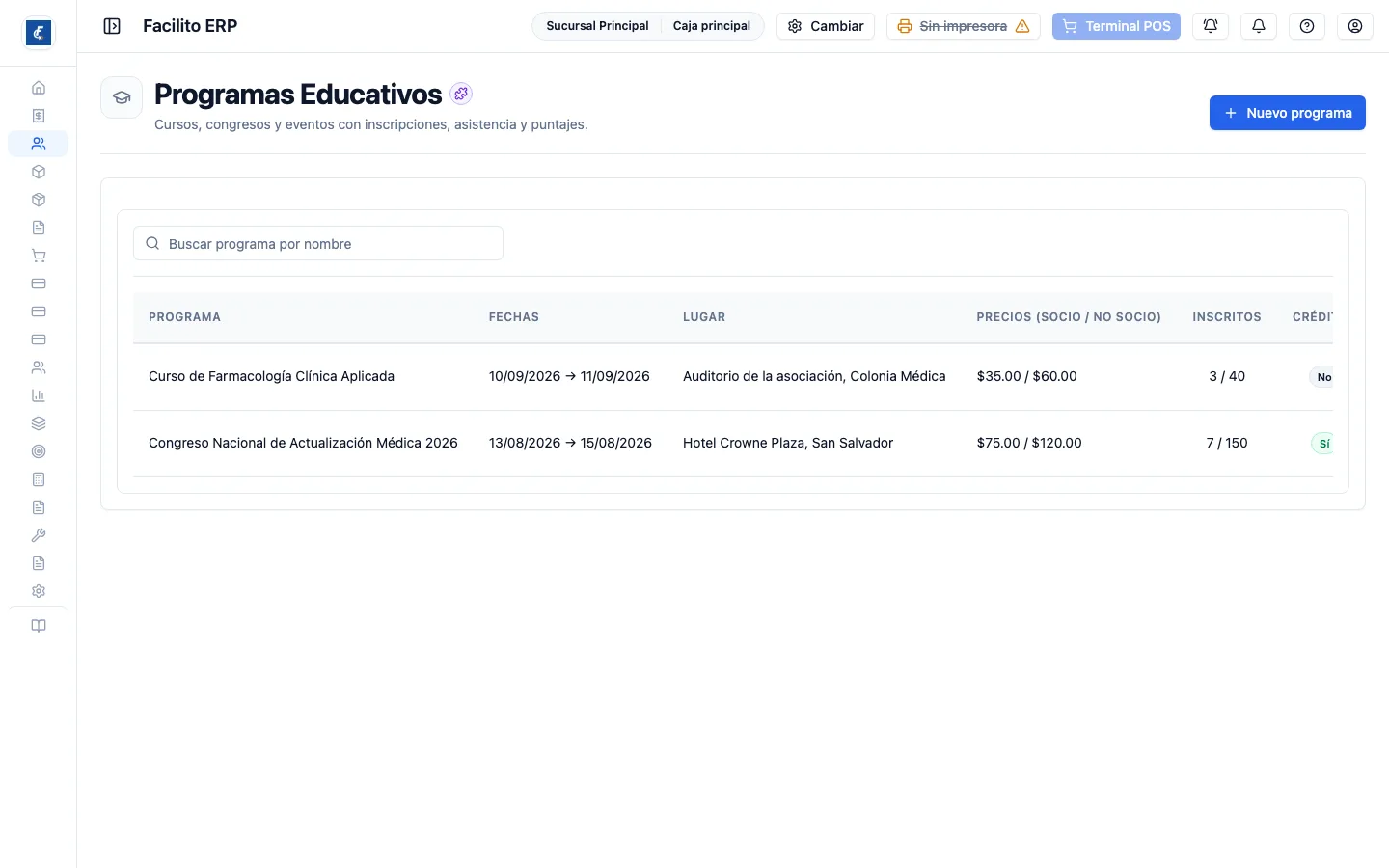
Sección titulada «Programas»Cada programa lleva nombre, fechas, lugar, precios (socio / no socio), cantidad de inscritos, créditos y estado.
El precio doble es el corazón del addon: el mismo programa cuesta distinto según si el participante es socio. No hay que crear dos programas ni acordarse de aplicar un descuento a mano; el precio sale de la condición del participante.
Los créditos son las unidades que otorga el programa. Es lo que después alimenta el registro de formación continua.
Crear un programa
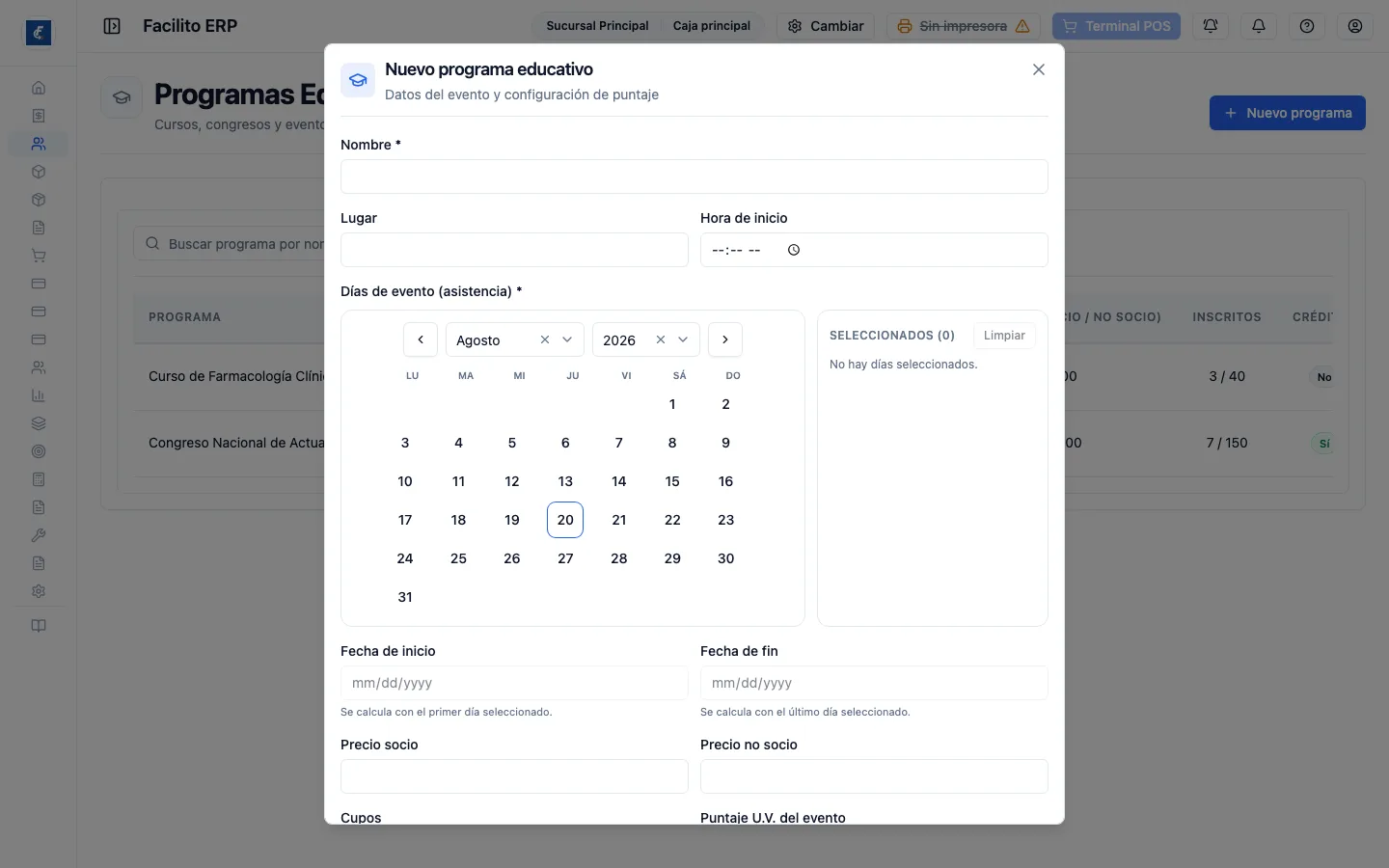
Sección titulada «Crear un programa»Nuevo programa pide:
- Nombre — obligatorio.
- Lugar y Hora de inicio.
- Días de evento (asistencia) — obligatorio. Es un calendario donde se marcan los días concretos en que se puede registrar asistencia. Sin al menos uno, avisa “Selecciona al menos un día en el calendario”.
- Fecha de inicio y Fecha de fin.
- Precio socio y Precio no socio.
- Cupos.
- Gastos asociados — lo que cuesta dictarlo, que después alimenta el cálculo de utilidad.
- Permite créditos.
Dos validaciones que frenan: la fecha de fin no puede ser anterior a la de inicio, y todos los días de evento tienen que caer dentro del rango del programa.
Los días de evento son los que mandan en la asistencia: un QR escaneado en un día que no está marcado se rechaza con “Hoy no es un día habilitado para este evento”.
Las acciones de cada programa
Sección titulada «Las acciones de cada programa»- Gestionar inscripciones — lleva a la lista de inscritos de ese programa.
- Ver detalles — la ficha completa: datos, precios, cupos, estado, total de inscripciones y el calendario de días.
- Copiar link escaneo — copia al portapapeles el enlace público con el que se registra asistencia sin iniciar sesión.
- Editar — desaparece cuando el programa ya fue concluido.
- Utilidad — abre el cálculo del programa: Ingresos, Gastos, Utilidad, Margen y el desglose de inscripciones entre socios y no socios. Es la respuesta a si el curso dio o no dio.
- Eliminar.
Un programa concluido queda cerrado: no se edita ni se vuelve a concluir. Si se intenta, avisa “No se puede editar un programa concluido” o “Este programa ya fue concluido”.
Concluir y puntuar
Sección titulada «Concluir y puntuar»Concluir y puntuar abre la lista de participantes elegibles con el puntaje del programa arriba y el contador de seleccionados. Hay Seleccionar todos y Deseleccionar todos, y cada participante muestra si es socio o no y en qué estado quedó su inscripción.
Cuando el participante tiene más de un destino posible, aparece un selector para elegir a qué especialidad o subespecialidad se le acredita el puntaje. Si no se elige, el sistema no deja concluir y dice de qué inscripción se trata.
Concluir es de una sola vez y no se deshace: crea las actividades académicas de los seleccionados y cierra el programa. Quien quedó fuera de la selección no recibe puntaje, y no hay forma de agregarlo después desde acá.
También frena si el programa no tiene puntaje configurado.
Inscripciones
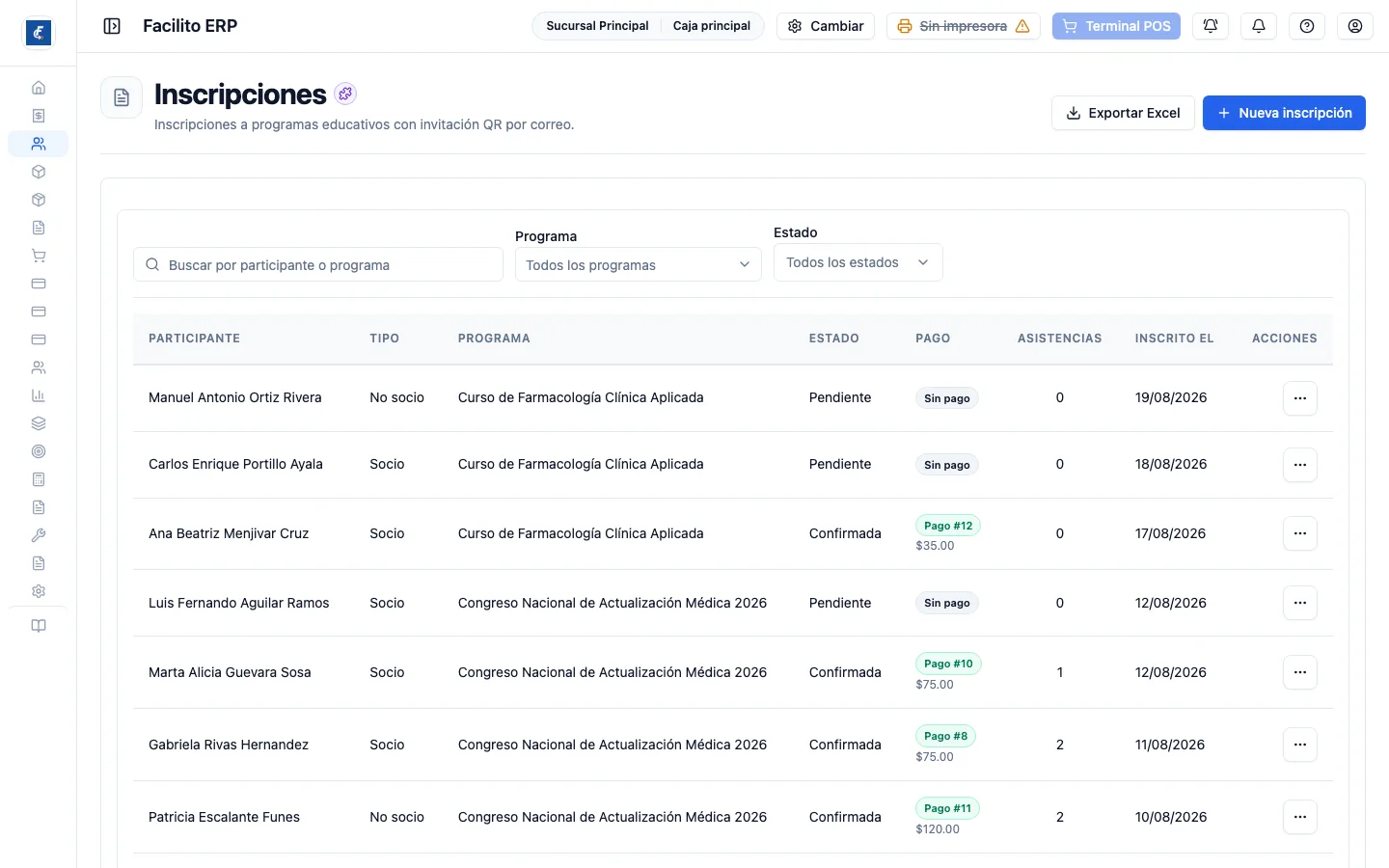
Sección titulada «Inscripciones»Cada inscripción muestra participante, tipo, programa, estado, pago, asistencias y la fecha en que se inscribió. Los estados son Pendiente, Confirmada, En proceso, Completada, Aprobada y Cancelada.
La columna Pago muestra Sin pago, o el número y el monto del pago con enlace directo a Pagos de Socios. La de Asistencias cuenta días, no escaneos.
Arriba se filtra por programa y por estado, y Exportar Excel baja la lista con los filtros aplicados.
Inscribir participantes
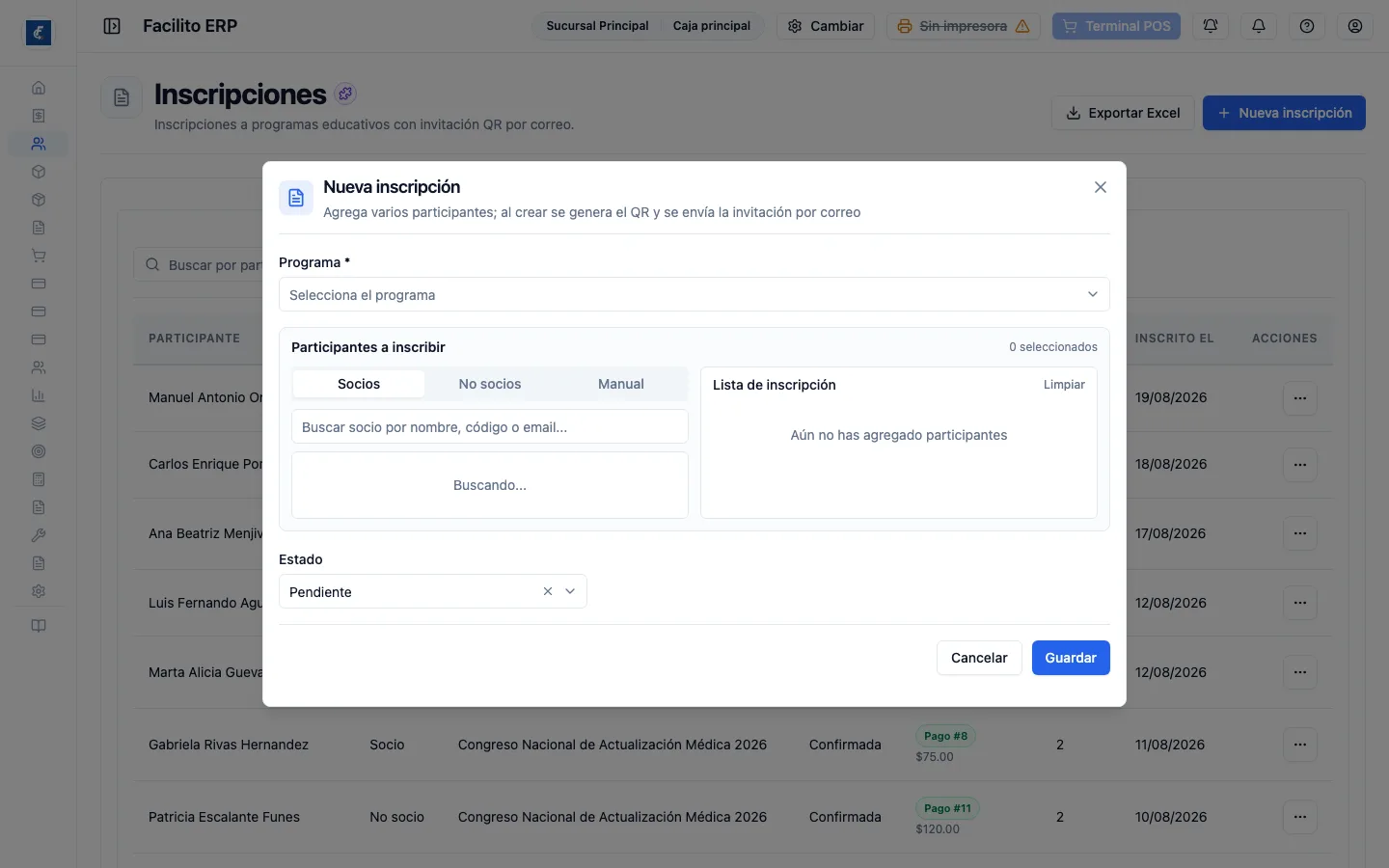
Sección titulada «Inscribir participantes»Nueva inscripción empieza por el Programa y después por el tipo de participante:
- Socio — se busca en el padrón.
- No socio — se puede vincular a un cliente ya existente, o escribir Nombre, Correo, Teléfono y Documento a mano.
El alta es en lote: se van agregando participantes a la lista Participantes a inscribir con el botón Agregar de cada uno, y se pueden Quitar antes de guardar. Los que ya están inscritos aparecen marcados como Inscrito y no se dejan agregar de nuevo.
Lo que frena el guardado:
- La lista vacía: “Agrega al menos un participante a la lista de inscripción”.
- Alguien ya inscrito en ese programa: “El participante ya está inscrito en este programa”.
- Pasarse de los cupos: el aviso dice cuántos hay, cuántos se usaron y cuántos estás intentando inscribir.
Al inscribir se manda una invitación QR por correo. Ese QR es el que después se escanea en la puerta para registrar asistencia, así que la dirección de correo del participante no es un dato de contacto: es parte del flujo. Sin correo, la invitación no se puede reenviar: “La inscripción no tiene correo para reenviar invitación”.
El QR de la inscripción
Sección titulada «El QR de la inscripción»Cada fila ofrece:
- Ver QR — muestra el código en pantalla con su fecha de vencimiento y un botón Descargar PNG.
- Descargar QR — baja la imagen directamente.
- Reenviar invitación — vuelve a mandar el correo.
- Ver detalle, Editar y Eliminar.
El QR vence, y viene firmado: uno alterado se rechaza con “QR inválido o alterado”, y uno de otro programa con “El QR no pertenece al programa seleccionado”. Si el vencimiento ya pasó, hay que reenviar la invitación para generar uno nuevo.
Las dos columnas que se revisan antes del evento
Sección titulada «Las dos columnas que se revisan antes del evento»Pago y asistencias. La primera dice quién ya pagó; la segunda, quién efectivamente vino. Un inscrito sin pago y sin asistencias es una vacante ocupada por nadie.