Comprobante de Retención (07)
Paso a paso
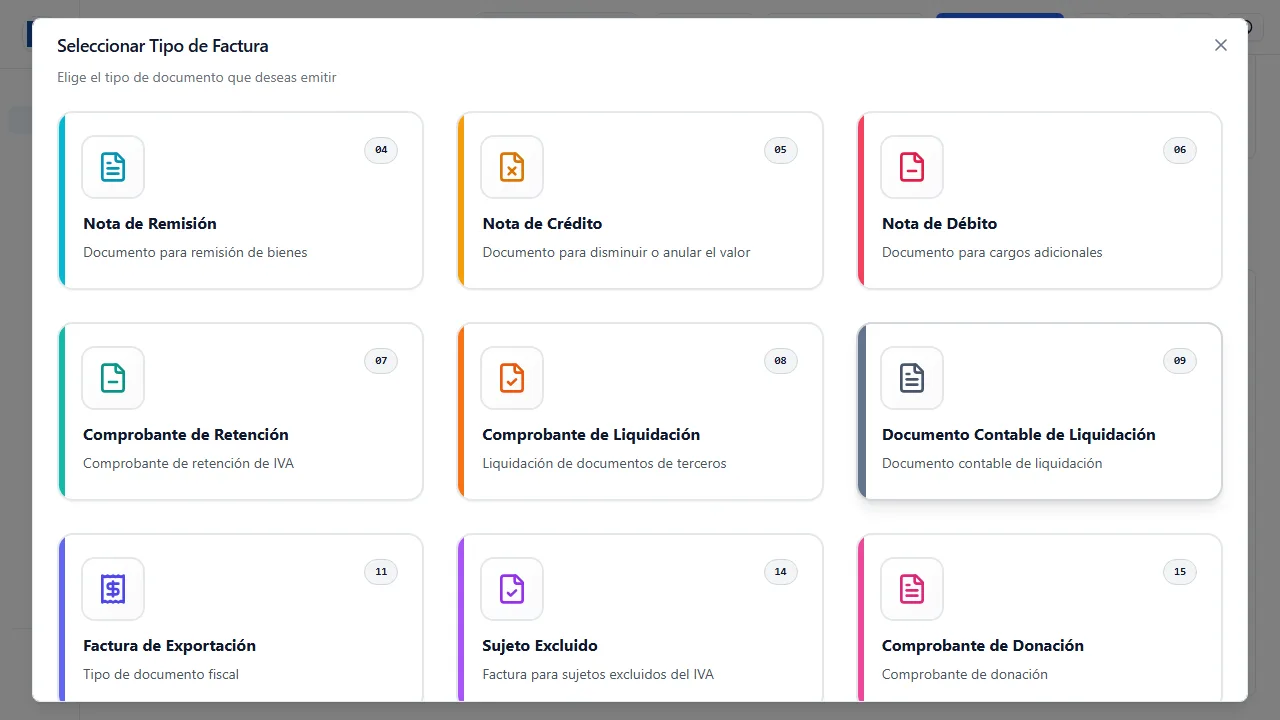
Sección titulada «Paso a paso»- Entrá a Facturación y presioná Nueva Factura. En Seleccionar Tipo de Factura elegí la tarjeta Comprobante de Retención, con el código 07.
-
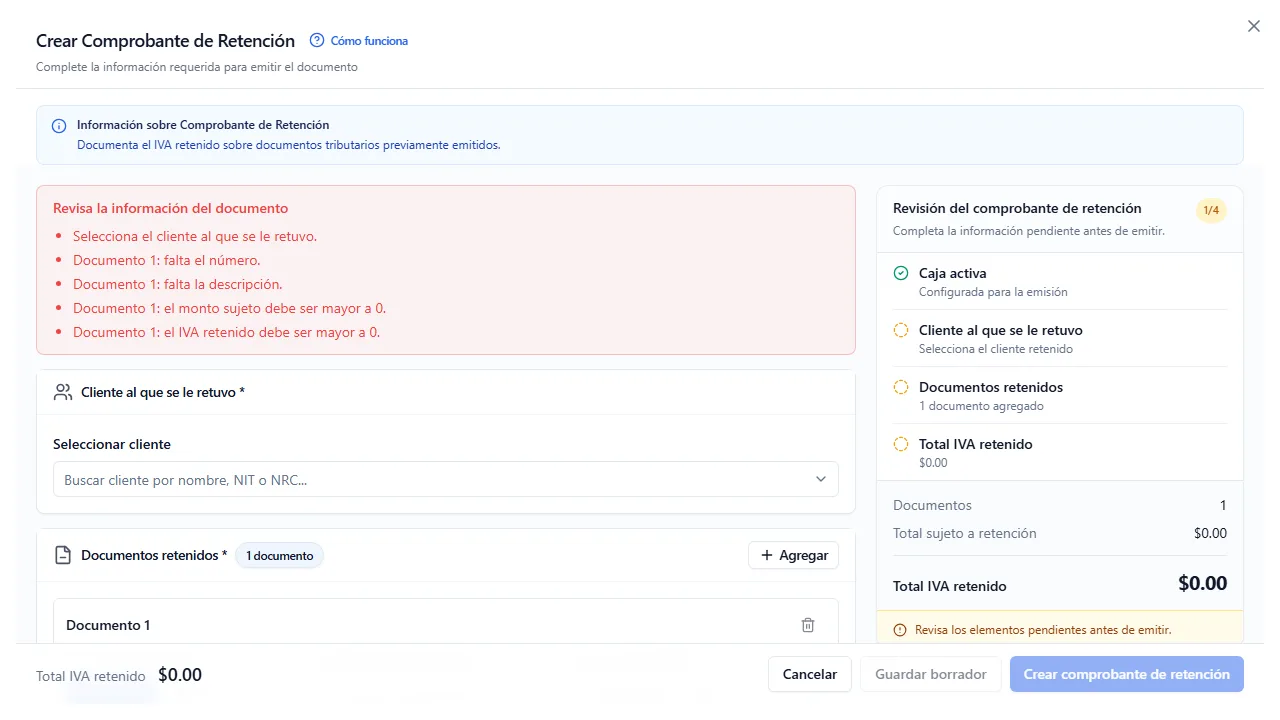
En Cliente al que se le retuvo buscá a la persona o empresa. El buscador acepta nombre, NIT y NRC.
-
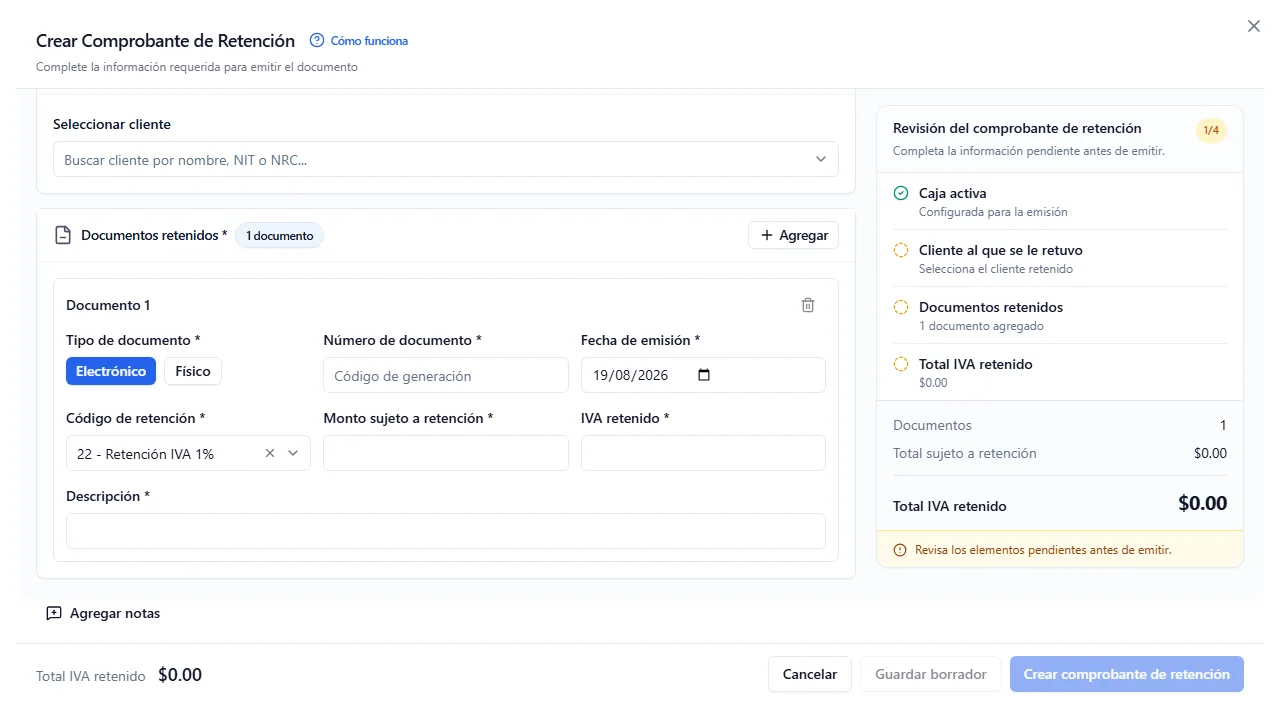
Cargá cada documento retenido con el botón Agregar del bloque Documentos retenidos. Por cada uno indicá si es electrónico o físico, el número, la fecha, el código de retención, el monto sujeto, el IVA retenido y una descripción.
-
Revisá el Total IVA retenido y el Total sujeto a retención en el panel de la derecha.
-
Emití con el botón del pie, o usá Guardar borrador si todavía te faltan documentos por sumar.
Para qué sirve
Sección titulada «Para qué sirve»El Comprobante de Retención —código 07— documenta que vos retuviste el IVA de operaciones que ya tienen su propio documento emitido. Es el papel que le entregás a la otra parte para que pueda acreditarse lo retenido.
En El Salvador esto le toca a los grandes contribuyentes designados por Hacienda como agentes de retención: cuando le compran a un contribuyente que no lo es, retienen el 1% del IVA sobre la operación y lo enteran al fisco. Ese 1% no llega al proveedor: llega a Hacienda, y este comprobante es la constancia.
También existe la retención del 13% en operaciones puntuales con no domiciliados, y hay casos de retenciones distintas que el catálogo agrupa como “otras”.
Lo importante para el usuario: este documento no crea una compra ni una venta. Se emite sobre documentos que ya existen, para declarar cuánto se retuvo de cada uno.
Lo que hace falta antes de empezar
Sección titulada «Lo que hace falta antes de empezar»- Caja abierta del día, punto de venta y sucursal configurados, igual que para cualquier emisión. Sin caja, el aviso es “Selecciona una caja antes de emitir”.
- La ficha del retenido, completa. El comprobante exige más datos que una factura común: además del nombre, Hacienda necesita tipo y número de documento y departamento y municipio. Si faltan, el sistema responde “Para el Comprobante de Retención se requiere tipo y número de documento del receptor” o “El receptor del CR debe tener departamento y municipio configurados”. Se completa en la ficha del cliente, en Clientes.
- Los datos de cada documento retenido a mano: número, fecha y montos. Este formulario no busca documentos en el sistema; los datos se escriben.
Sin cliente elegido el formulario avisa “Selecciona el cliente al que se le retuvo”, y sin ningún documento cargado el servidor responde “Debe incluir al menos un documento en el CR”.
El bloque Documentos retenidos
Sección titulada «El bloque Documentos retenidos»Es el corazón de la pantalla. Cada fila es un documento sobre el que retuviste, y se agregan con el botón Agregar. Un mismo comprobante puede juntar varios.
Por cada fila hay que llenar:
- Tipo de documento — dos botones, Electrónico o Físico. La elección cambia lo que se espera en el campo siguiente.
- Número de documento — si es electrónico, el código de generación del DTE; si es físico, el número impreso del documento.
- Fecha de emisión — la del documento retenido, no la de hoy. Viene precargada con la fecha actual, así que es un campo que hay que cambiar casi siempre.
- Código de retención — de dónde sale el porcentaje:
- 22 - Retención IVA 1%, la habitual, y la que viene marcada por defecto.
- C4 - Retención IVA 13%.
- C9 - Otras retenciones.
- Monto sujeto a retención — la base sobre la que se calculó.
- IVA retenido — el monto efectivamente retenido. El sistema no lo calcula solo: se escribe. Nadie va a avisarte si el 1% no cuadra con la base, así que conviene revisar el número antes de emitir.
- Descripción — obligatoria, hasta 100 caracteres.
Todos los campos son obligatorios y los dos montos tienen que ser mayores que cero. El bloque de errores de arriba del formulario nombra la fila exacta: “Documento 2: falta la fecha”, “Documento 3: el IVA retenido debe ser mayor a 0”, y así.
La primera fila no se puede borrar: el botón del tacho queda apagado mientras haya una sola.
El panel de revisión
Sección titulada «El panel de revisión»A la derecha, Revisión del comprobante de retención marca en verde cuatro cosas: la caja activa, el cliente retenido, los documentos completos y el total retenido. Abajo repite la cuenta de documentos y el Total sujeto a retención, y el pie del formulario muestra el Total IVA retenido, que es el valor del documento.
El botón de emitir queda apagado mientras el total retenido sea cero o quede algún pendiente en la revisión.
Guardar borrador
Sección titulada «Guardar borrador»Este tipo tiene un tercer botón que las facturas no tienen: Guardar borrador. Guarda el comprobante armado sin transmitirlo a Hacienda, y solo pide que haya un cliente elegido.
Sirve para el caso real: vas juntando los documentos retenidos del período a medida que aparecen, y transmitís el comprobante recién al cierre. El borrador queda en la lista de Facturación en estado Creada, y se retoma con Editar.
Qué pasa después de emitir
Sección titulada «Qué pasa después de emitir»- No mueve inventario ni cobra nada. Este documento no tiene sección de pagos: no hay dinero entrando ni saliendo por caja.
- No genera asiento solo. La retención se contabiliza por el circuito normal de Contabilizar ventas, con un período contable abierto.
- Se puede anular una vez sellado, desde el menú de la fila del documento. La pantalla no muestra contador de plazo para este tipo.
- Si Hacienda no responde, queda en contingencia y se regulariza desde Contingencias, igual que cualquier otro DTE.
Errores de Hacienda que se ven acá
Sección titulada «Errores de Hacienda que se ven acá»- DEBE PROPORCIONAR UN VALOR (código 5) — falta un dato obligatorio de alguna fila. El mensaje trae entre corchetes el campo y el número de ítem.
- NIT CONTRIBUYENTE NO EXISTE (código 9) — el documento del retenido no está registrado en Hacienda. Hay que verificarlo en el portal del Ministerio antes de reintentar.
- FECHA NO ES CORRECTA (código 17) — la fecha de emisión de algún documento retenido es inválida o incoherente. Suele ser la fecha de hoy que quedó sin cambiar.