Leads, contactos y actividades
Paso a paso
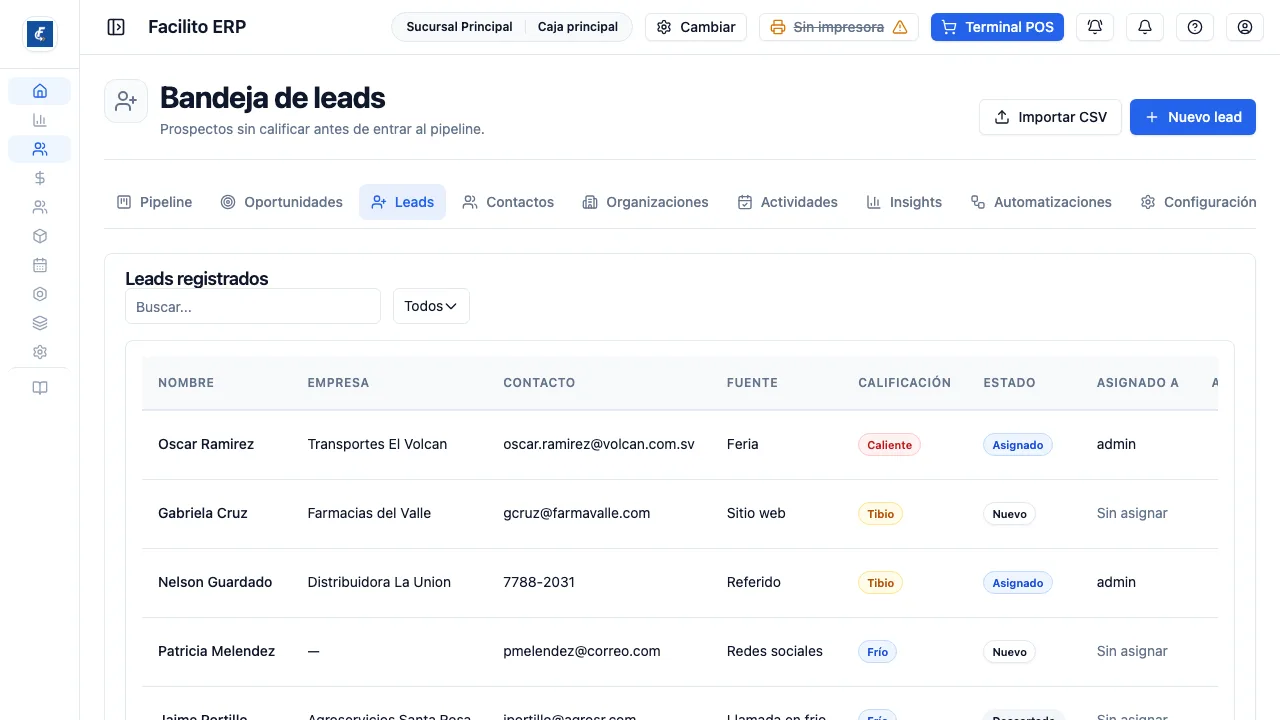
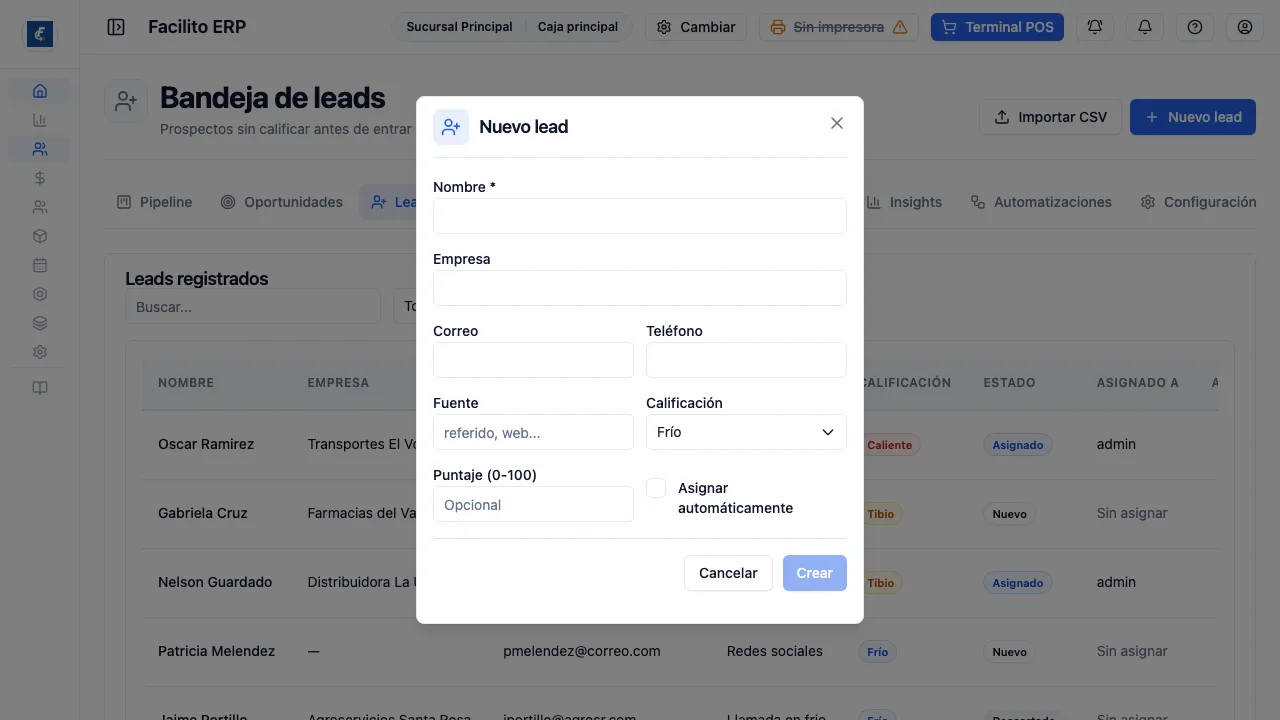
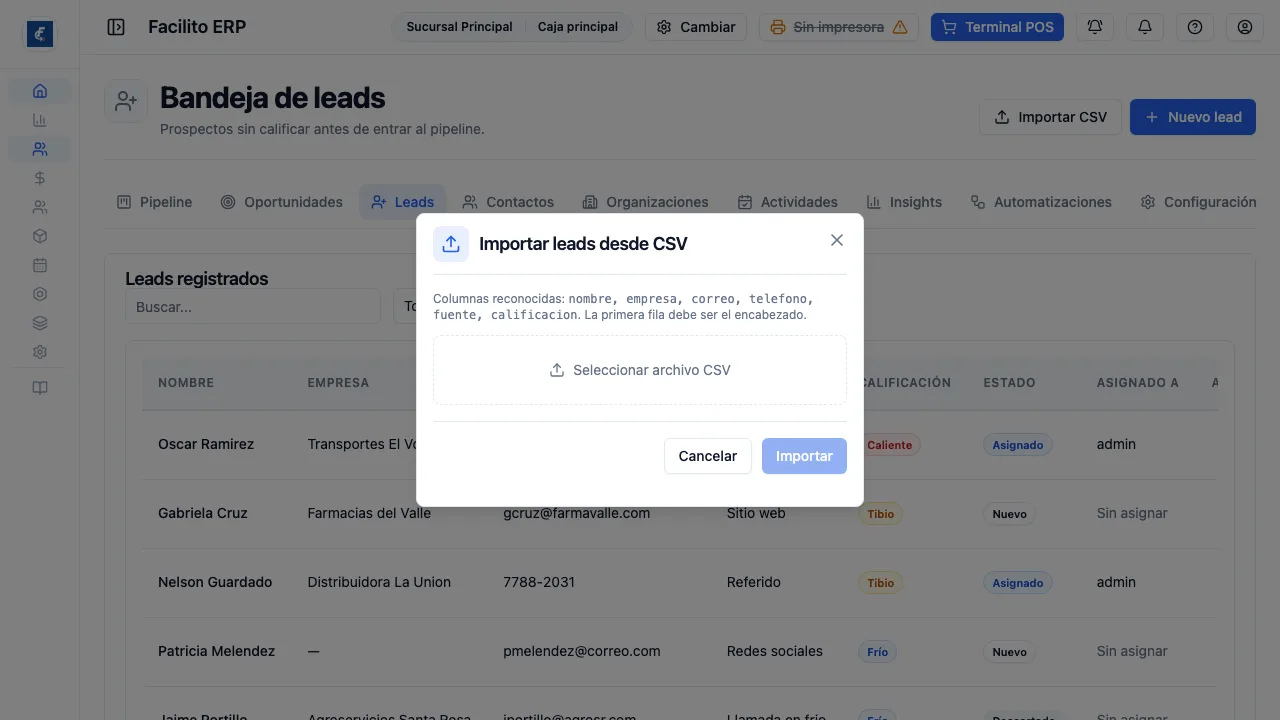
Sección titulada «Paso a paso»- Entrá a Bandeja de leads desde el menú de CRM. Arriba están el alta manual, la importación y la exportación.
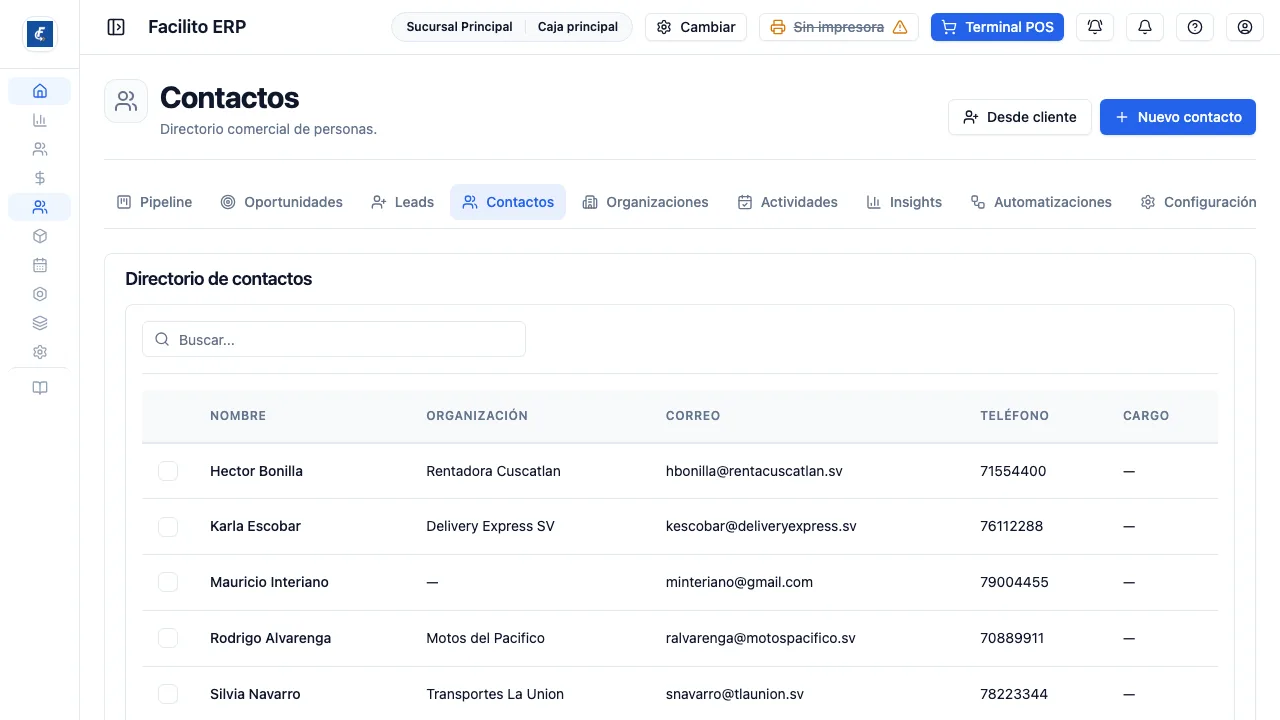
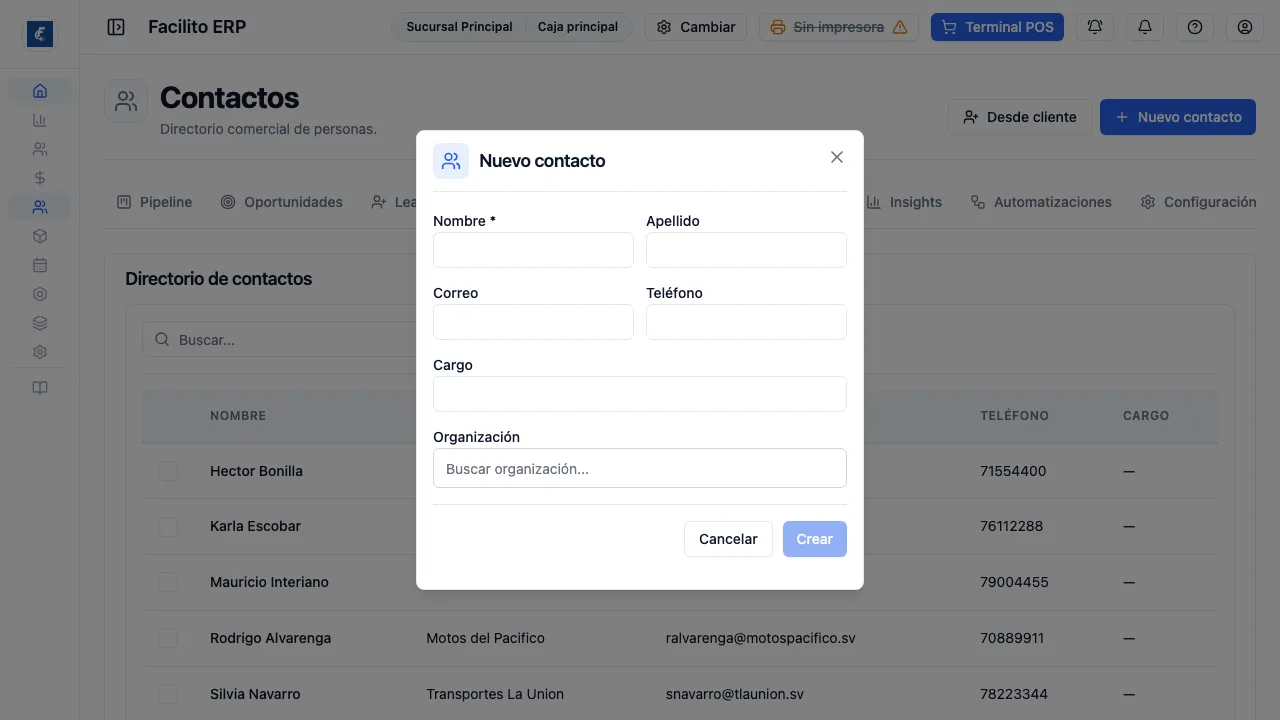
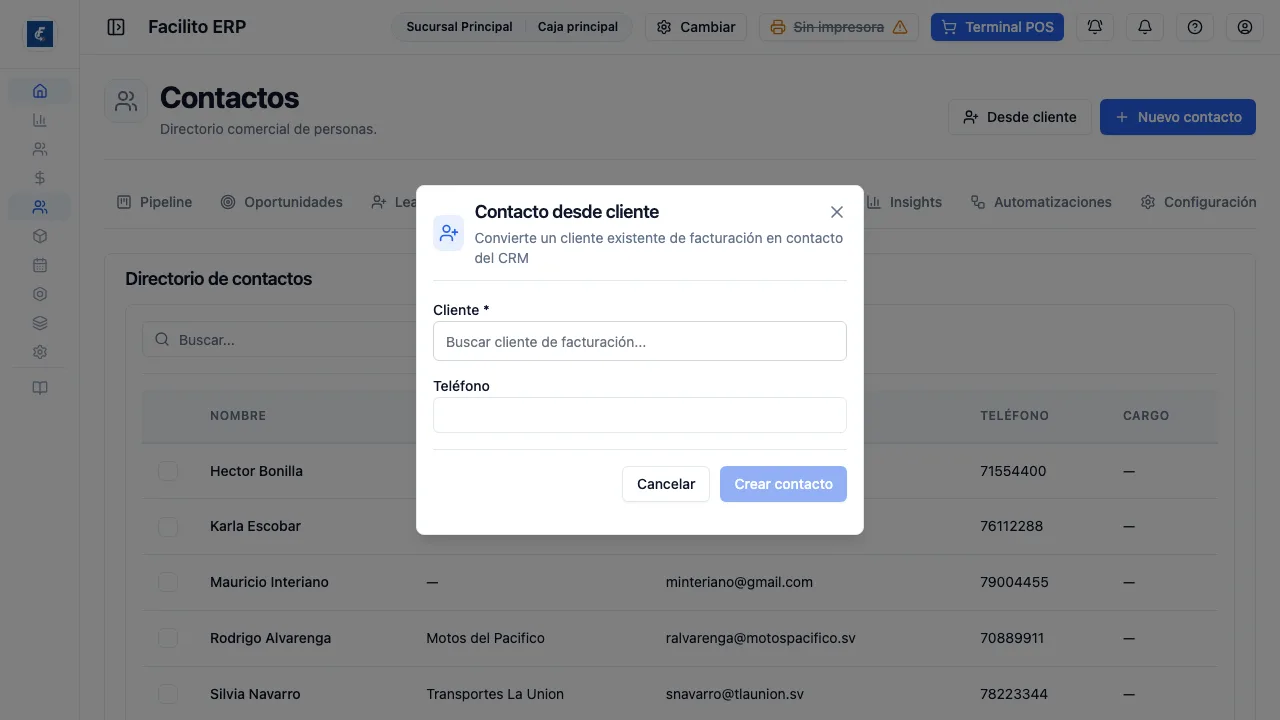
- Contactos es el directorio de personas. Se pueden crear a mano o traer desde un cliente de facturación.
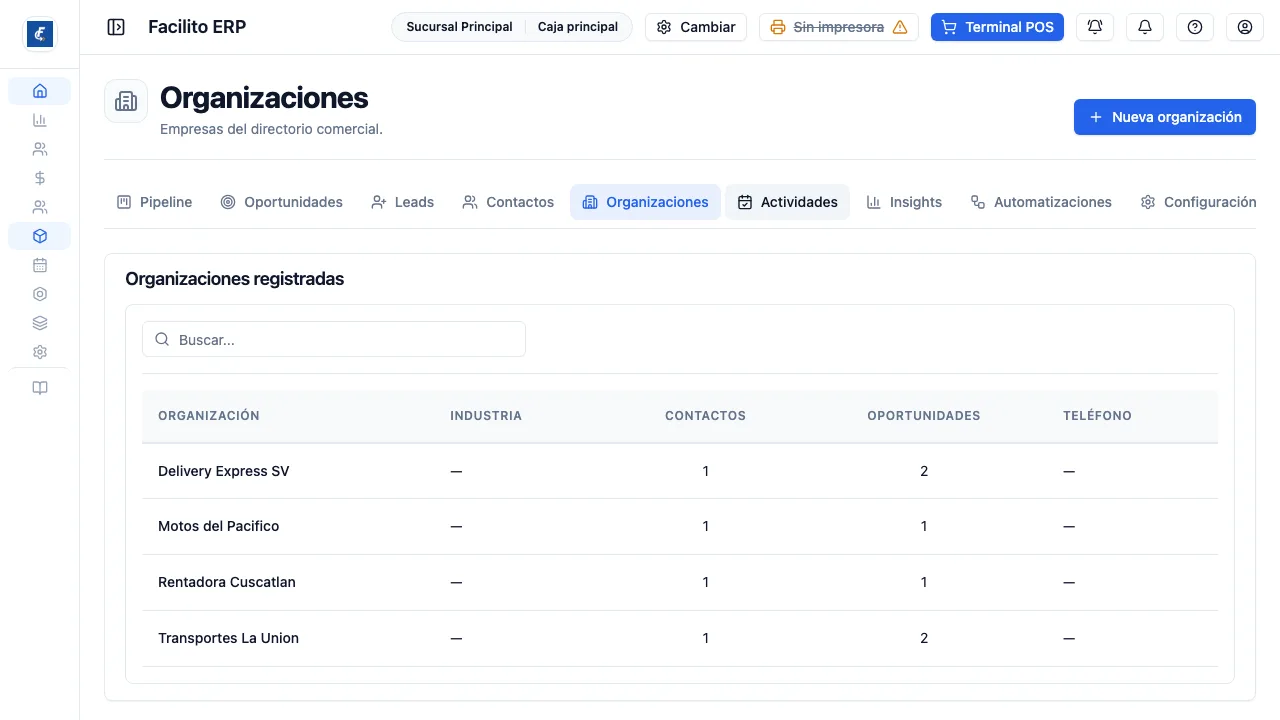
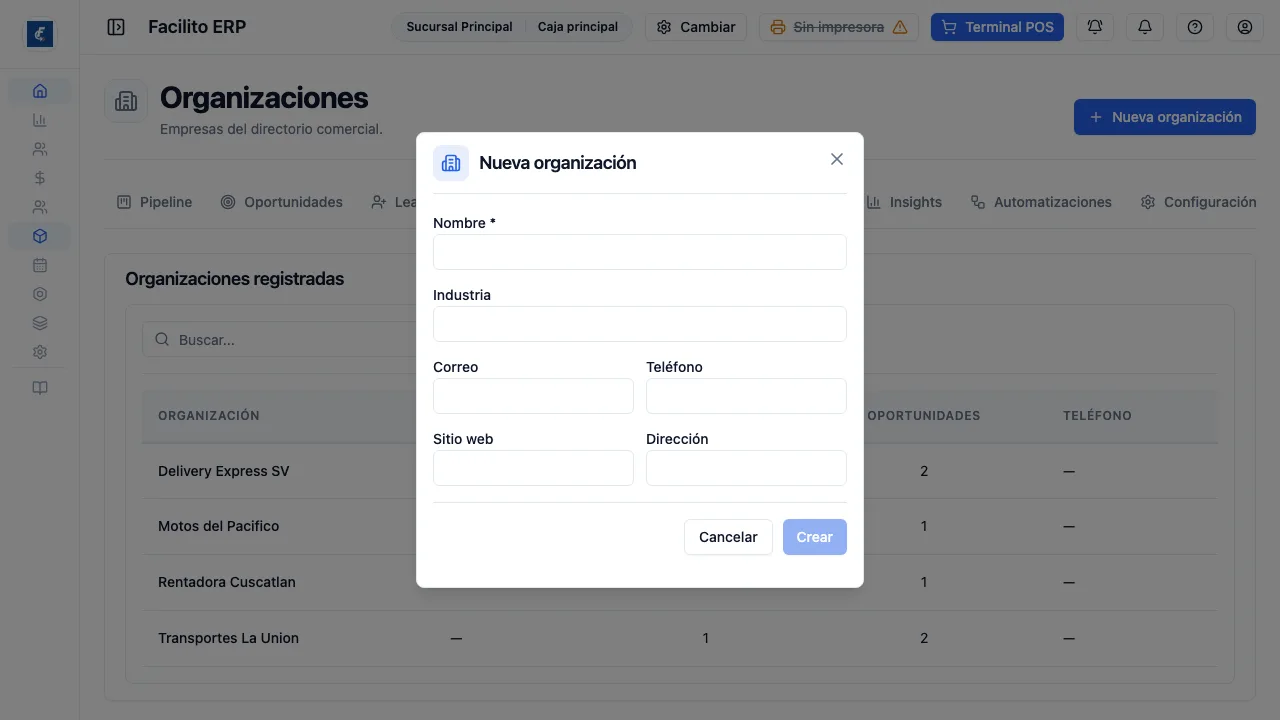
- Organizaciones es el directorio de empresas, con la cuenta de contactos y oportunidades de cada una.
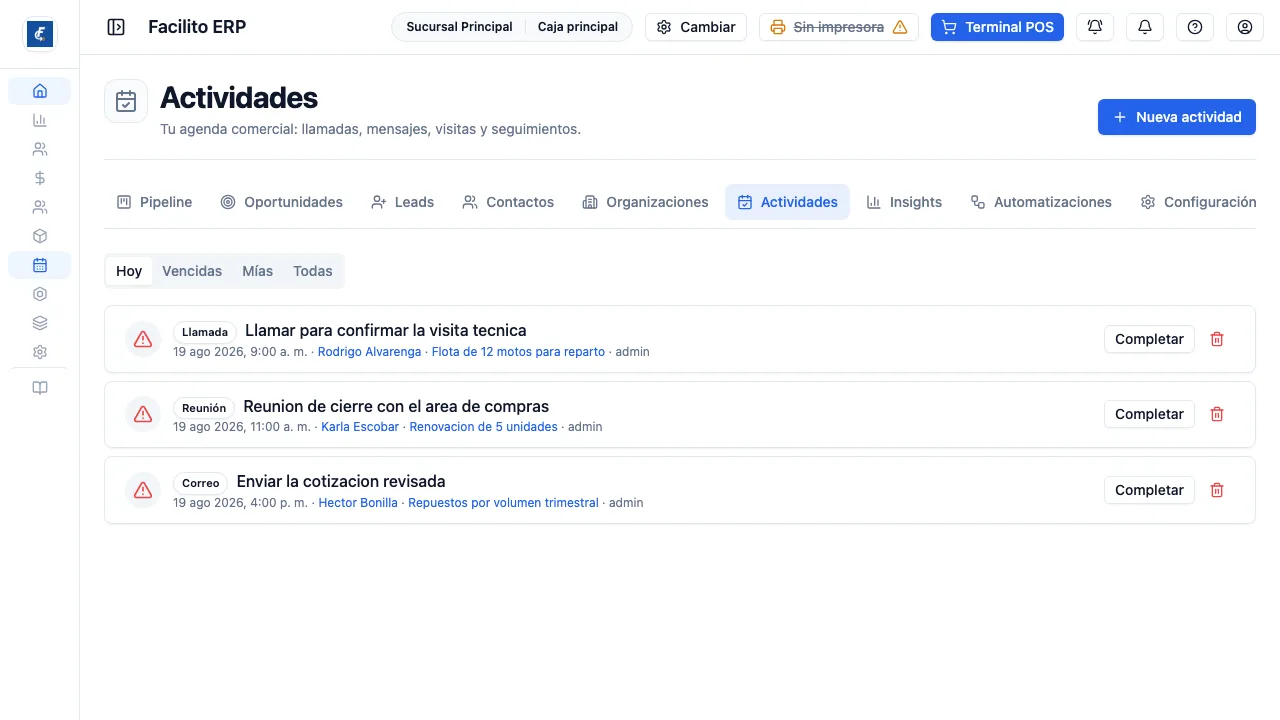
- Actividades es la agenda comercial. Abre en Hoy y se cambia de vista con las pestañas.
Cada lead trae nombre, empresa, contacto —correo o teléfono—, fuente, calificación, estado y a quién está asignado.
La fuente es la que después dice qué canal funciona. Cargarla siempre es lo que convierte la bandeja en información y no en una lista.
Un lead sin asignar no es de nadie. Esa columna es lo primero que se revisa al empezar el día.
En el alta, lo único obligatorio es el nombre. El correo, si lo cargás, tiene que tener formato de correo o el guardado se frena. El puntaje va de 0 a 100. Si marcás Asignar automáticamente, el lead sale ya asignado y en estado Asignado en vez de Nuevo.
El buscador de esta pantalla consulta nombre, empresa y correo. No busca por teléfono: un lead cargado solo con celular no aparece si escribís el número.
Qué se puede hacer con un lead
Sección titulada «Qué se puede hacer con un lead»El menú de cada fila cambia según el estado. Con un lead vivo tenés:
- Convertir, que lo pasa a oportunidad.
- Editar, para corregir datos y calificación.
- Tomar, que aparece solo si el lead no tiene dueño y te lo asigna a vos.
- Asignar a…, para elegir el vendedor a mano.
- Asignar auto, que lo reparte solo.
- Descartar y Eliminar.
Asignar auto no reparte por turnos ciegos: elige, entre los vendedores que ya trabajan en el CRM, al que tenga menos leads abiertos. Si todavía no hay ninguno, reparte entre los usuarios activos. Si no encuentra a nadie, avisa que no hay vendedores disponibles y no asigna nada.
Descartar exige el motivo escrito, y ese texto queda guardado con el lead. Es lo que después permite contestar por qué se cae la mitad de la bandeja.
Un lead convertido o descartado ya no ofrece acciones: solo se puede eliminar.
Eliminar lo saca de la bandeja pero no borra su historia: la oportunidad y el contacto que haya generado siguen existiendo. Desde la aplicación no hay forma de recuperarlo.
Convertir un lead
Sección titulada «Convertir un lead»Convertir pide pipeline, etapa y valor estimado, y en un solo paso crea el contacto, la organización si el lead traía empresa, y la oportunidad que los enlaza. El título sale del nombre del lead más la empresa. La probabilidad la pone la etapa elegida.
Terminado eso, el sistema te lleva directo a la oportunidad recién creada.
Si ya existe un contacto con el mismo correo o teléfono, o una organización con el mismo nombre de empresa, se reutiliza en lugar de crear otro. Un lead solo se convierte una vez: si volvés a intentarlo, avisa que ya fue convertido y no hace nada.
Duplicados y fusión
Sección titulada «Duplicados y fusión»Fusionar duplicados (permiso «Fusionar Leads») busca otros leads con el mismo correo o teléfono. Los que marques se integran al lead desde el que abriste la acción: completa lo que le falte (empresa, correo, teléfono, fuente, vendedor), conserva la mejor calificación y puntuación, une las notas y deja los demás como descartados «Fusionado en el lead #». Un lead ya convertido no se puede fusionar.
Puntuación
Sección titulada «Puntuación»Cada lead tiene una puntuación de 0 a 100. Si no la escribís, se calcula con la calificación y con cuántos datos de contacto trae (correo, teléfono, empresa, fuente, notas).
Leads sin atender
Sección titulada «Leads sin atender»Pasados los días configurados en Configuración del CRM sin que nadie toque un lead nuevo o asignado, el sistema avisa una sola vez a su vendedor y ejecuta las automatizaciones «Lead sin atender» (avisar o reasignar).
Importar y exportar leads
Sección titulada «Importar y exportar leads»Importar acepta archivos .xlsx o .csv con encabezado en la primera fila. En la
vista previa asignás cada campo (nombre, empresa, correo, teléfono, origen,
calificación, notas) a una columna del archivo; el sistema propone la asignación por
el nombre de la columna y la podés cambiar. Solo el nombre es obligatorio.
La vista previa muestra fila por fila si quedó lista, omitida o con error. Se omiten
las filas cuyo correo o teléfono ya existe como lead o se repite en el archivo. En
calificación entiende frío, tibio, caliente y cold, warm, hot. Si la fila no
trae origen, queda como import. El tope es 2000 filas y 650 KB por archivo.
Exportar descarga la bandeja (con la búsqueda actual) en Excel, CSV o PDF, con las
columnas que elijas. Solo ves y exportas los leads de tu cartera, igual que en la
lista, y hace falta el permiso crm.leads.export.
Contactos y organizaciones
Sección titulada «Contactos y organizaciones»Contactos es el directorio de personas, con su organización, correo, teléfono y cargo. Organizaciones es el de empresas.
La relación entre los dos importa: un contacto sin organización queda huérfano cuando esa persona cambia de trabajo, y se pierde la cuenta.
En ambas altas lo único obligatorio es el nombre. El buscador de contactos consulta nombre, apellido y correo; el de organizaciones, solo el nombre.
Desde cliente hace el camino inverso al habitual: toma un cliente que ya existe en Facturación y lo registra como contacto del CRM, con su correo y teléfono, y los dos quedan enlazados.
Al tocar una fila se abre la ficha completa. En la de un contacto están sus oportunidades, sus actividades recientes, sus notas y sus datos secundarios; en la de una organización, sus contactos y sus oportunidades. Las dos fichas tienen Convertir en cliente (o Promover a cliente), que crea el cliente de facturación sin duplicarlo: si el contacto pertenece a una organización que ya tiene cliente, reutiliza ese mismo.
Asignar tareas a varios contactos
Sección titulada «Asignar tareas a varios contactos»Las casillas de la primera columna habilitan Asignar tareas, que aparece arriba de la tabla apenas seleccionás a alguien. Crea la misma tarea para cada contacto seleccionado, con un tipo, una fecha límite y un responsable.
Es una acción masiva real: si seleccionaste cuarenta contactos, se crean cuarenta actividades y no hay forma de deshacerlas de una sola vez. El tope es 500 contactos por tanda.
Actividades
Sección titulada «Actividades»Es la agenda comercial: llamadas, mensajes, visitas y seguimientos.
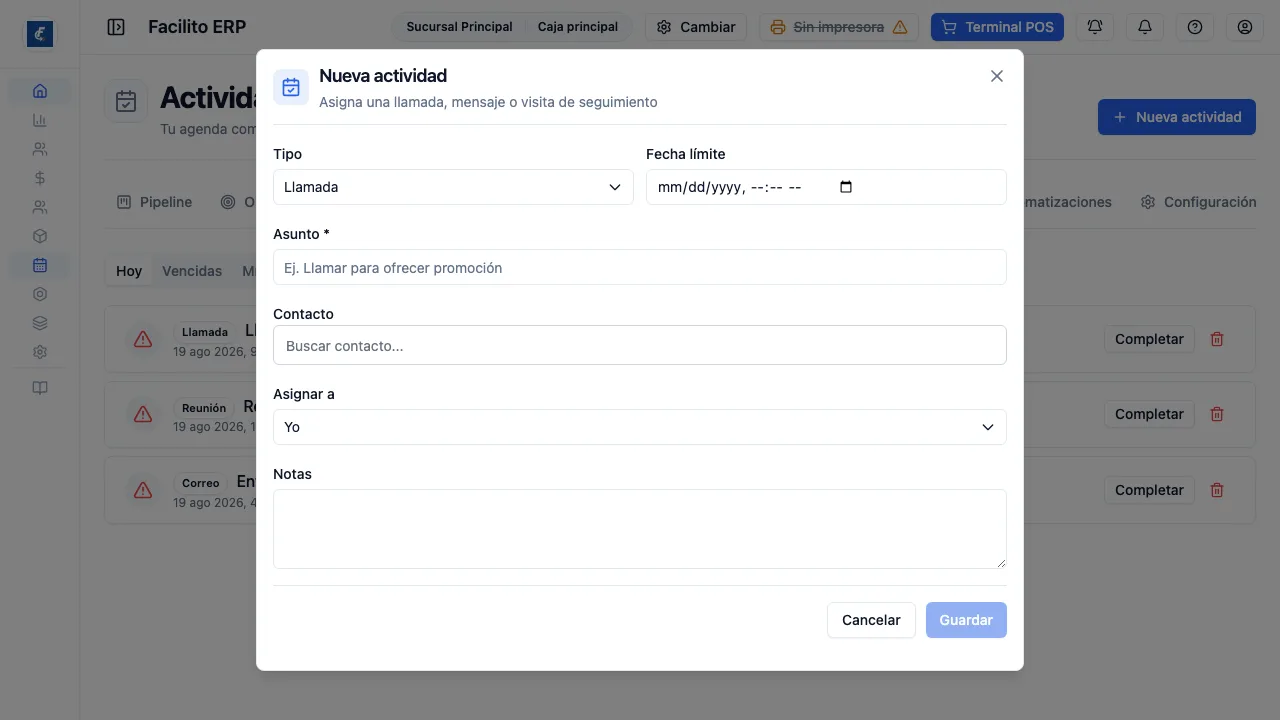
Se crea una actividad asignando el tipo y el responsable, y se cierra con Completar actividad. Completar no es opcional: una actividad que quedó abierta después de hecha ensucia el punto de próxima acción del pipeline y hace que una oportunidad atendida parezca abandonada.
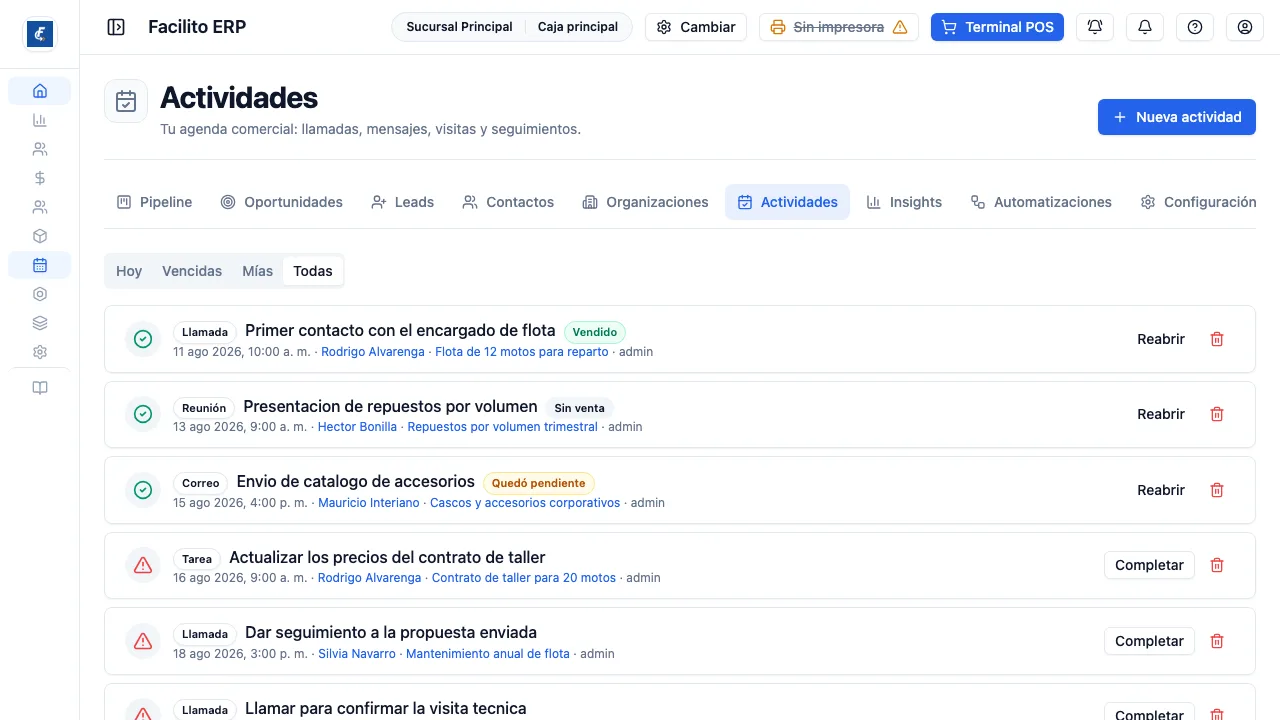
Cada fila lleva un ícono que resume su estado —verde si ya está hecha, rojo si está vencida, ámbar si sigue pendiente—, el tipo, el asunto, la fecha límite y los enlaces al contacto, a la oportunidad y al responsable.
Las cuatro pestañas no son filtros cosméticos:
- Hoy, lo pendiente con fecha de hoy.
- Vencidas, lo pendiente con fecha ya pasada. Es la que se revisa primero.
- Mías, todo lo tuyo, pendiente o hecho.
- Todas, lo de todos los vendedores, si tenés permiso para verlo.
Las cuatro se ordenan por fecha límite y muestran hasta 100 actividades. En una agenda cargada, lo más viejo puede quedar fuera de la vista Todas.
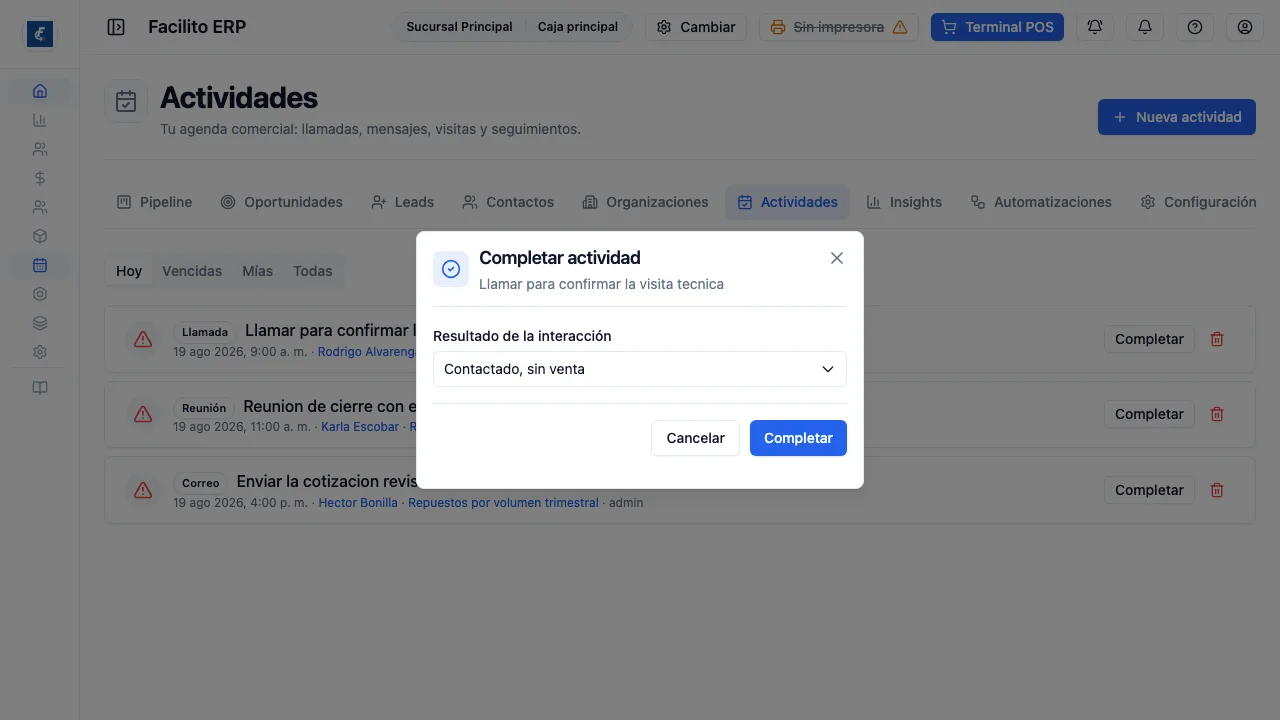
Al completar, el sistema pide el resultado: Vendido, Contactado sin venta, Quedó pendiente o No aplica. No es decorativo: de ahí sale la conversión de interacciones en Insights, y lo marcado como No aplica no entra en ese cálculo. Enseguida ofrece agendar la siguiente actividad sobre el mismo contacto u oportunidad, con tipo, asunto y fecha límite.
Completar una actividad es además uno de los disparos de las automatizaciones.
Reabrir deshace todo eso: vuelve la actividad a pendiente y borra el resultado. Eliminar pide confirmación y la saca de la agenda; desde la aplicación no hay forma de recuperarla.
Una actividad que se pasa de su fecha límite genera un aviso al responsable, una sola vez. Ese aviso depende de un proceso programado aparte: si no está configurado, la actividad se marca vencida en la lista pero nadie recibe nada.
Al crear una actividad suelta, los tipos que el sistema acepta son Llamada, Reunión, Correo, Tarea, Demo y Almuerzo. Mensaje y Visita solo funcionan en la asignación masiva desde Contactos; si los elegís acá, el guardado se frena con un error.
Quién ve qué
Sección titulada «Quién ve qué»Sin el permiso Ver actividad de todos, cada vendedor ve sus contactos, sus organizaciones y las actividades asignadas a él, y en leads ve los suyos más los que están sin asignar. Por eso la bandeja de un vendedor y la de un gerente casi nunca tienen la misma cantidad de filas.
Además, si la organización activa Limitar el CRM por sucursal en la configuración del CRM, quien tiene sucursales asignadas ve solo el CRM de esas sucursales, aunque su rol sea Administrador: las oportunidades de la sucursal (las antiguas sin sucursal cuentan en la del vendedor dueño), las actividades de esas oportunidades o de vendedores de la sucursal, los leads de esos vendedores más los sin asignar, y los indicadores de Insights calculados solo con eso. El permiso Ver CRM de todas las sucursales quita ese límite; el super administrador y quien no tiene sucursales asignadas ven todo. Con el ajuste apagado, que es como viene por defecto, solo se limita por sucursal la lista de oportunidades, el tablero y el detalle de la oportunidad, y no a quien tiene rol Administrador.