Cierre y movimientos de caja
Paso a paso
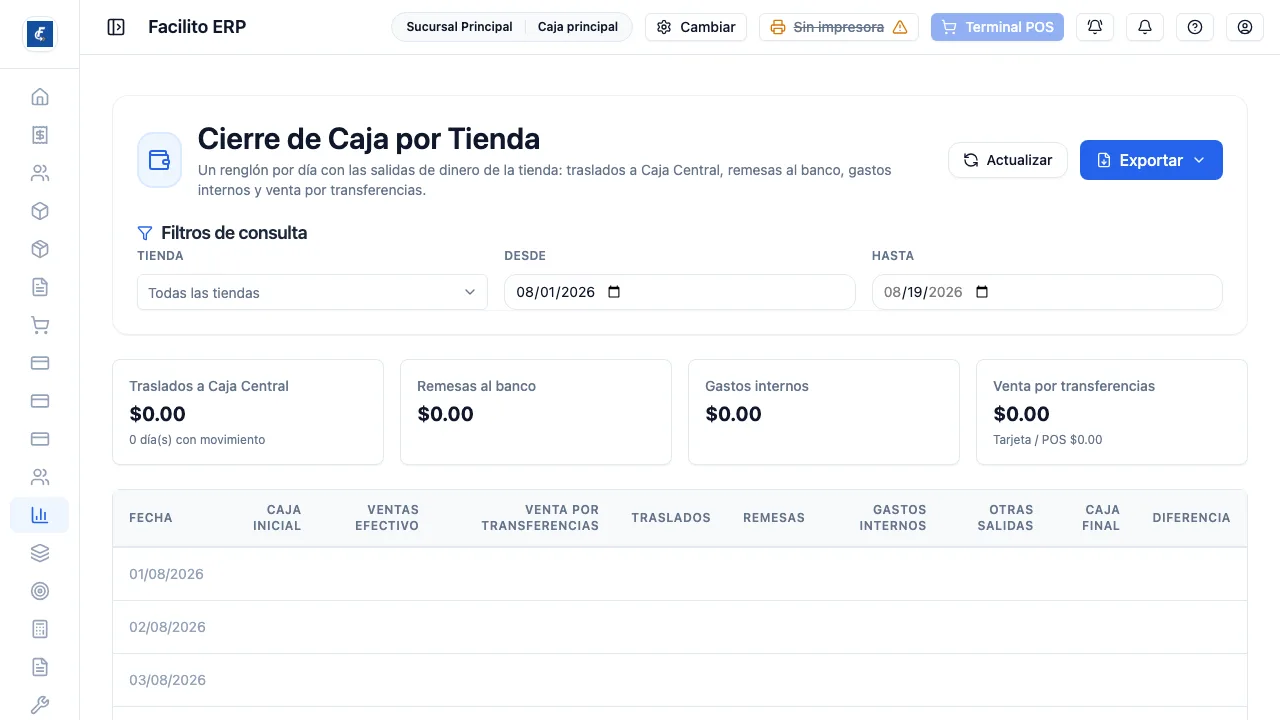
Sección titulada «Paso a paso»- Entrá a Reporte de Cierre de Caja de Tienda desde el menú de Reportes.
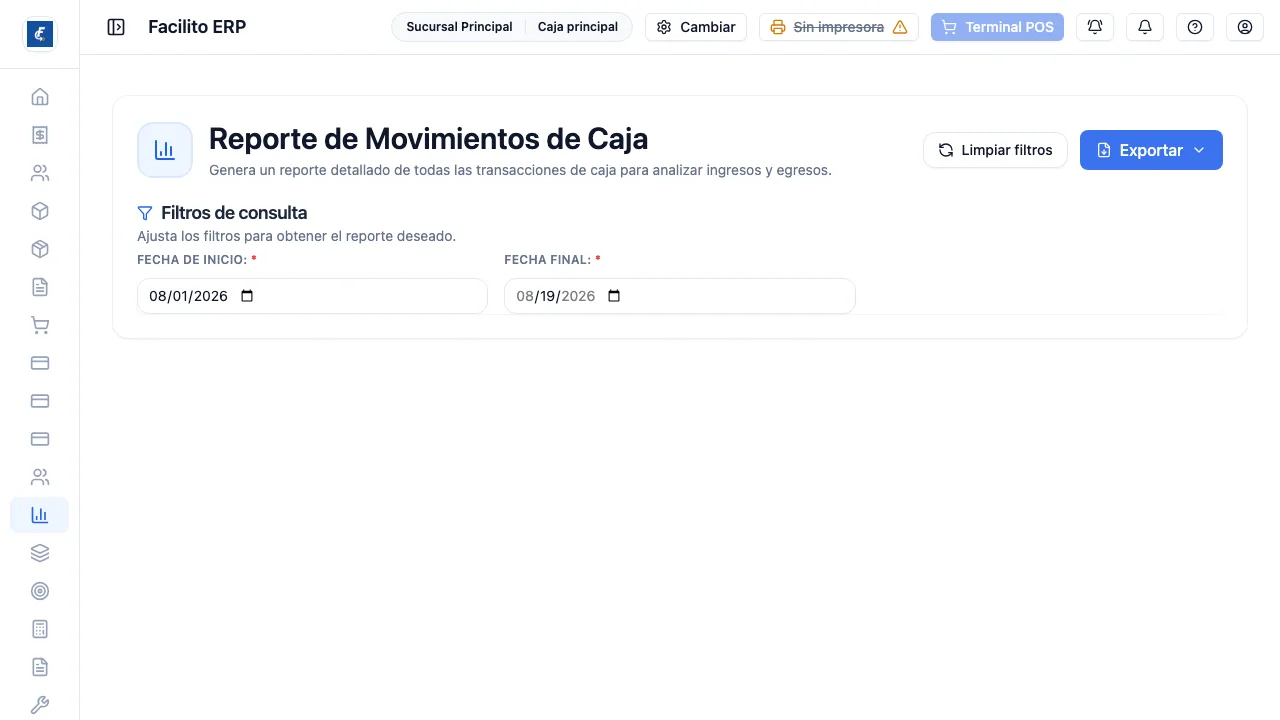
- Entrá a Movimientos de Caja para el detalle de cada entrada y salida.
- Entrá a Gastos por Tienda para ver el acumulado de gastos pagados desde la caja.
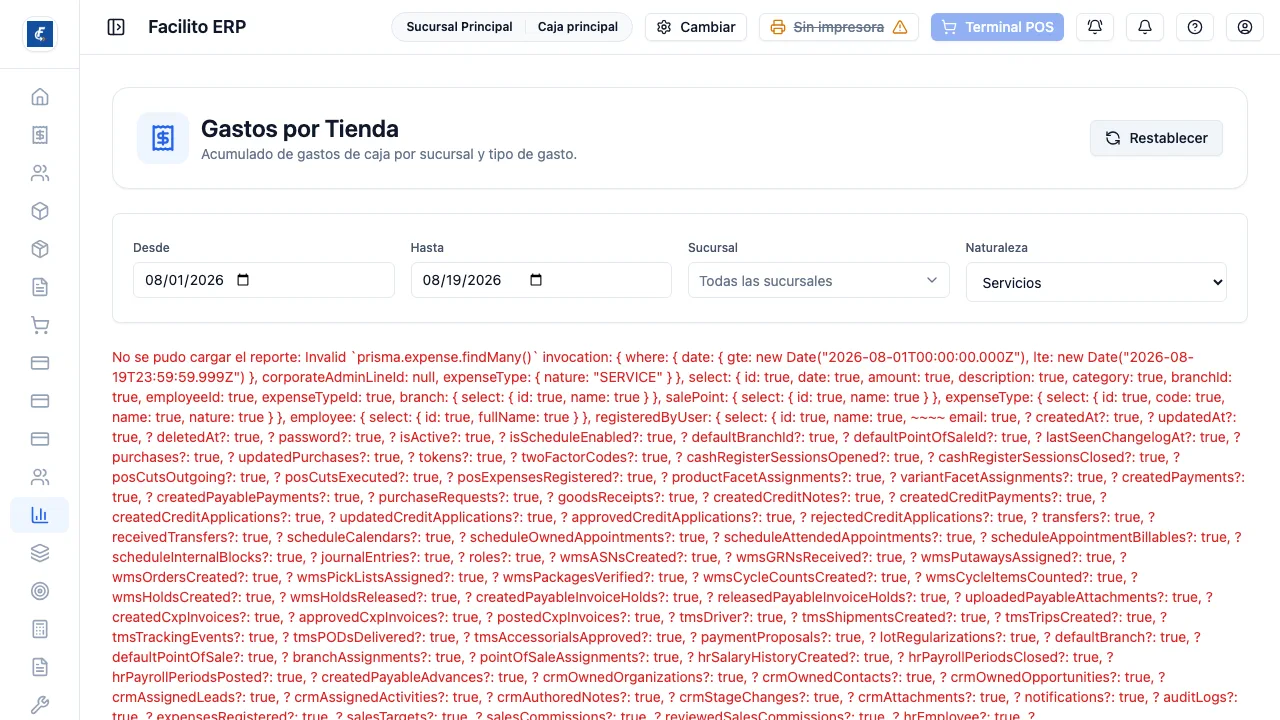
El detalle de Gastos por Tienda
Sección titulada «El detalle de Gastos por Tienda»El botón Ver detalle no está siempre: aparece recién cuando el reporte terminó de cargar, junto al renglón que resume cuántas sucursales y cuántos movimientos entraron. Al presionarlo se despliega el detalle movimiento por movimiento y el botón pasa a llamarse Ocultar detalle.
Cierre de caja de tienda
Sección titulada «Cierre de caja de tienda»Resume el destino del efectivo del período en tarjetas:
- Traslados a Caja Central, con la cantidad de días con movimiento.
- Remesas al banco.
- Gastos internos.
- Venta por transferencias, con el detalle de tarjeta / POS aparte.
El subtítulo “N día(s) con movimiento” es más útil de lo que parece: si el período tiene 30 días y solo 12 tienen movimiento, o la tienda estuvo cerrada o hay cierres sin registrar.
Se filtra por Tienda, Desde y Hasta. La fecha final no puede pasar de
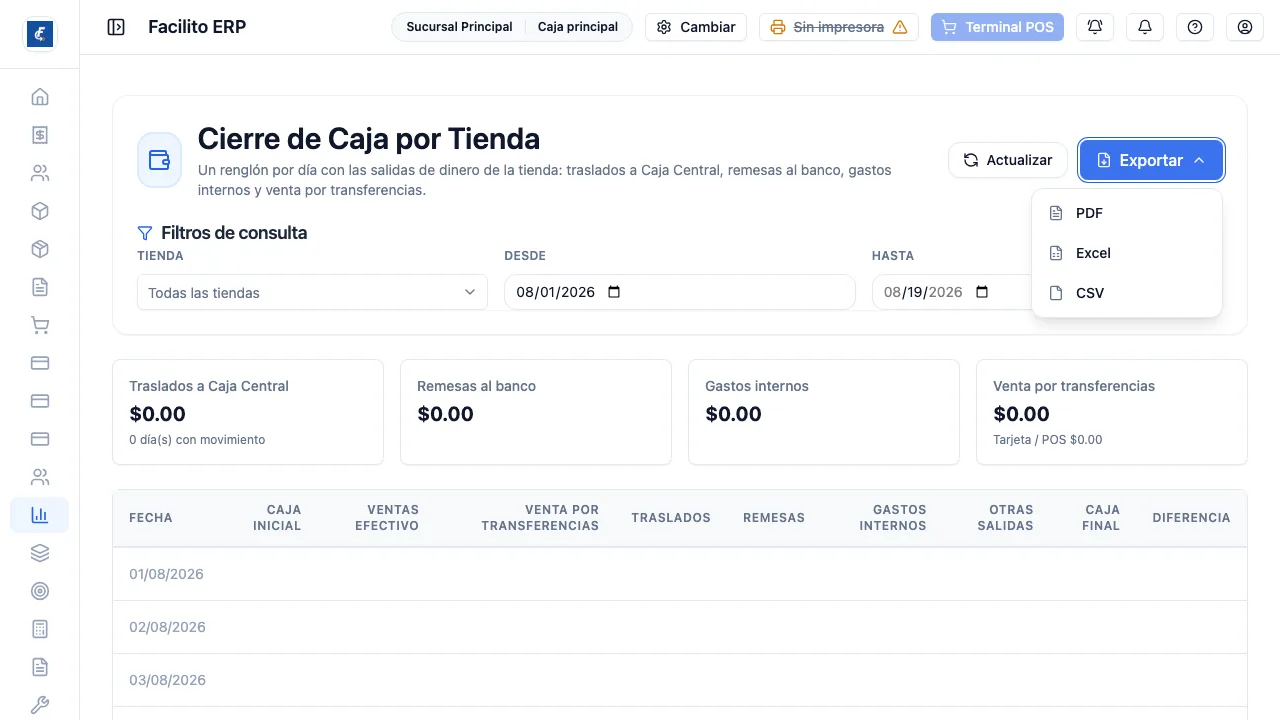
hoy. Actualizar vuelve a consultar sin tocar los filtros, y Exportar baja
el mismo cuadro en PDF, Excel o CSV con el nombre CierreCajaTienda.
La tabla trae un renglón por día —incluidos los días sin movimiento, en gris— con caja inicial, ventas en efectivo, venta por transferencias, traslados, remesas, gastos internos, otras salidas, caja final y diferencia. La diferencia solo se pinta en rojo cuando no es cero: esa es la fila que hay que explicar.
Tres advertencias que la pantalla da y conviene leer:
- Los días con movimiento sin Corte Z se muestran con la sesión todavía abierta, así que su caja final es provisional.
- Las ventas al crédito del período no entran al efectivo y por eso no cuadran contra la venta total.
- La columna de compras directas no aparece: todavía no tiene de dónde tomar el dato.
Movimientos de caja
Sección titulada «Movimientos de caja»Es el detalle: cada entrada y cada salida de la caja, con su medio. Es donde se busca el movimiento que no cuadra después de ver un total raro en el cierre.
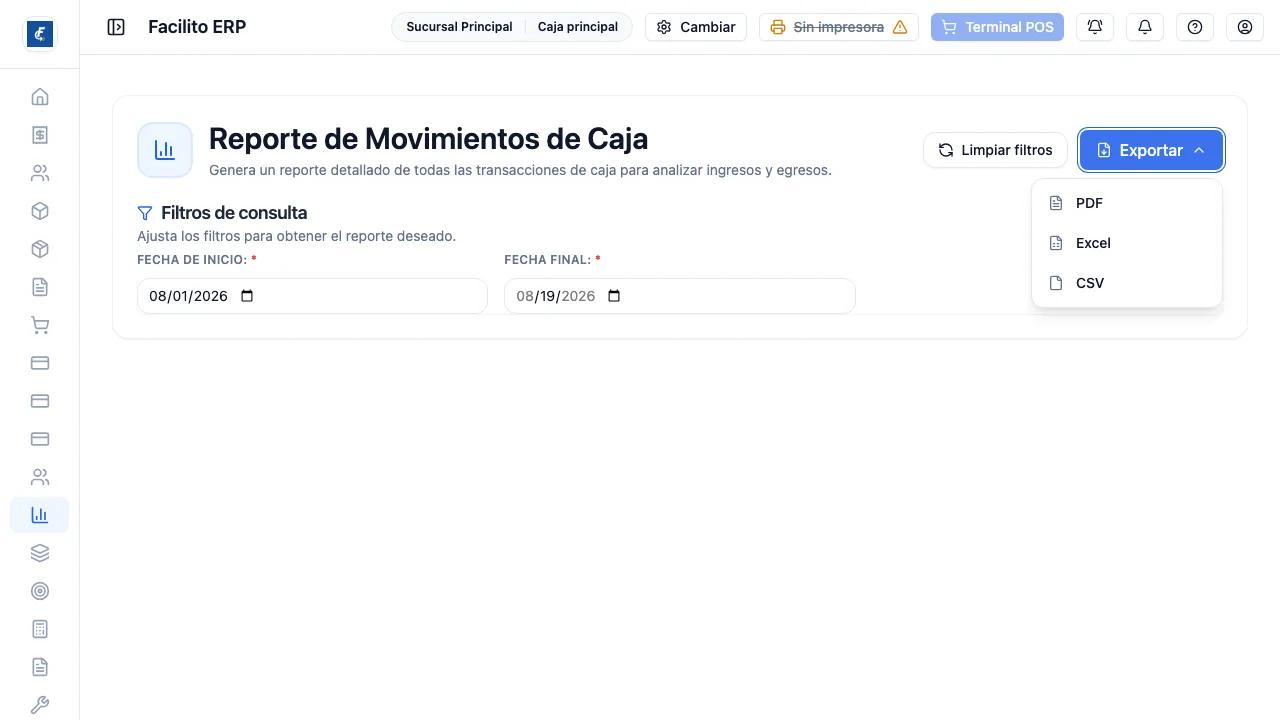
Esta pantalla no muestra una tabla: es un reporte de descarga. Se eligen
fecha de inicio y fecha final —las dos obligatorias— y se baja en PDF, Excel o
CSV. Sin alguna de las dos fechas el sistema avisa “Debes seleccionar la fecha
de inicio y fecha final para generar el reporte” y no genera nada. El archivo
sale nombrado con el rango, ReporteMovimientosCaja(inicio - fin).
No se puede filtrar por tienda desde acá: el archivo sale con los movimientos de todas. Si necesitás una sola tienda, el cierre de caja sí filtra por tienda.
Gastos de tienda
Sección titulada «Gastos de tienda»Los gastos pagados desde la caja. Se separan del resto porque son la salida que más se registra tarde: un gasto cargado al día siguiente descuadra dos cierres, el de ayer y el de hoy.
La vista es un cruce: una fila por sucursal, una columna por tipo de gasto, y totales por fila, por columna y general. Las celdas sin movimiento dicen Sin pago, para que se note la diferencia entre “no gastó” y “no se registró”.
Ojo con el filtro Naturaleza: la pantalla abre en Servicios, no en todas. Los Adelantos a empleados y los Otros no aparecen hasta que cambies ese filtro, y esa es la causa más común de que un gasto “no salga” en el reporte. También se filtra por rango de fechas y por sucursal, y Restablecer devuelve todo al estado inicial, incluido Servicios.
Ver detalle abre debajo el listado movimiento por movimiento, con fecha, sucursal, tipo, naturaleza, empleado, descripción y monto. Es la forma de pasar del número del cruce al gasto concreto que lo formó. El mismo botón, que ahora dice Ocultar detalle, lo vuelve a cerrar.
Esta pantalla no exporta: lo que se ve es lo que hay.
El orden de lectura
Sección titulada «El orden de lectura»Cierre → movimientos → gastos. El cierre te dice qué total está mal, los movimientos te dicen cuál fila lo causó, y los gastos son la primera sospecha cuando falta efectivo sin explicación.