Compra directa
Paso a paso
Sección titulada «Paso a paso»- Entra a Compra directa desde el menú de Compras. Es la vía para registrar una compra que no pasó por requisición ni orden.
Qué hace una compra
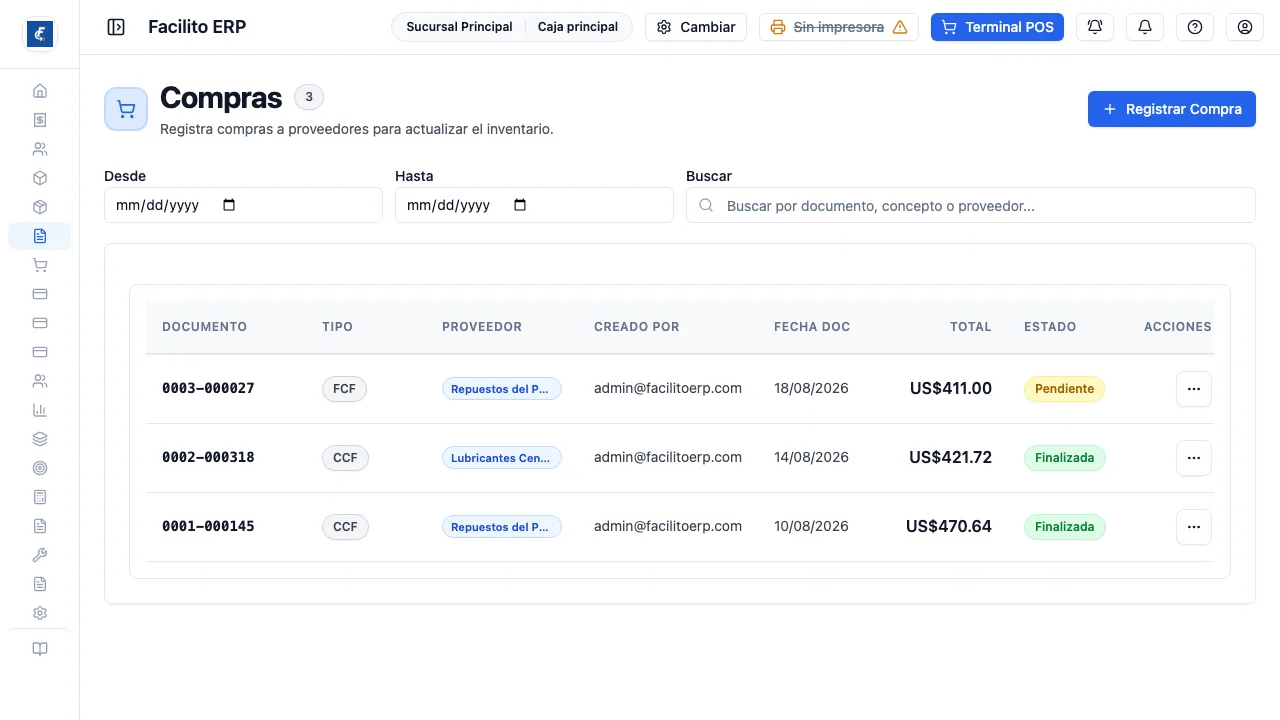
Sección titulada «Qué hace una compra»Es lo que ingresa stock. Cada compra queda listada con su documento, tipo, proveedor, creado por, fecha del documento, total y estado.
La columna creado por existe porque una compra mueve inventario y dinero: hay que poder preguntarle a alguien.
Es la captura directa: la compra que ya llegó con su factura, sin orden de compra previa. Cuando hay orden y recepción, el camino es el de Compras, no este. La pantalla es la misma desde los dos menús.
Encontrar una compra
Sección titulada «Encontrar una compra»Arriba hay un rango Desde / Hasta por fecha de documento y un buscador que consulta documento, concepto o proveedor. Antes de registrar una factura, busca su número acá: es la forma de no cargarla dos veces.
Los campos obligatorios
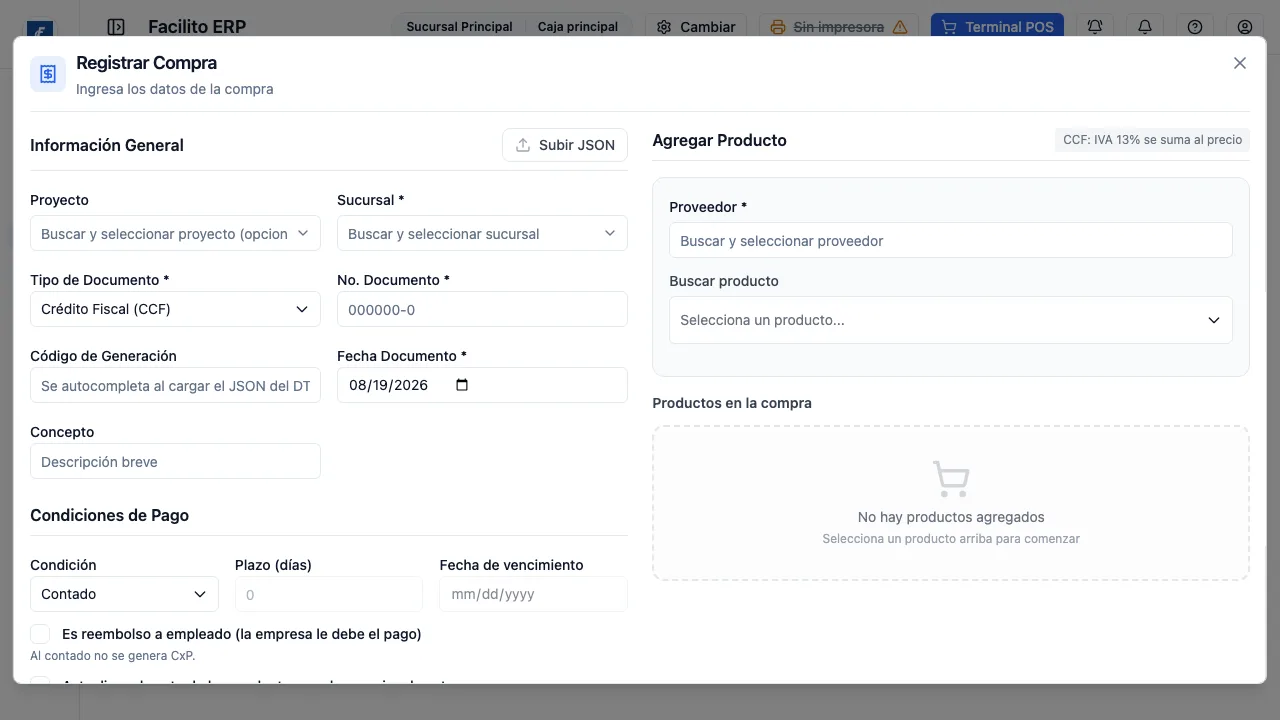
Sección titulada «Los campos obligatorios»Sucursal, Tipo de Documento, No. Documento y Fecha Documento. Sin esos cuatro no se registra.
La sucursal decide dónde entra la mercadería. Es el error más caro de esta pantalla: la compra queda bien registrada pero el stock aparece en el local equivocado.
El Código de Generación se autocompleta al cargar el JSON del DTE del proveedor. Cargar el JSON en vez de transcribir es lo que evita que el crédito fiscal quede con un número que no existe.
El Concepto y el Proyecto son opcionales; el proyecto es el que después permite ver el gasto en el estado de resultados de esa obra.
El Tipo de Documento también cambia el cálculo: en consumidor final el IVA va incluido en el precio que cargas, y en crédito fiscal el 13 % se suma encima. El formulario lo dice arriba del bloque de productos, para que no cargues el precio equivocado.
Primero el proveedor
Sección titulada «Primero el proveedor»Si intentas agregar un producto antes de elegir proveedor, el sistema te frena: “Selecciona un proveedor antes de agregar el producto”. Es a propósito: los precios y las condiciones dependen del proveedor.
El proveedor se elige dentro del bloque de producto, no en la cabecera, y se limpia después de cada línea. Eso permite que un mismo documento traiga líneas de distintos proveedores; cuando pasa, la lista lo muestra como Varios proveedores, con el detalle en +N más.
Una línea ya cargada se puede corregir sin borrarla: al editarla, el formulario avisa que los cambios reemplazan esa línea, y se puede cancelar la edición para dejarla como estaba.
Los lotes frenan el guardado
Sección titulada «Los lotes frenan el guardado»Si una variante maneja lotes, la compra no se guarda sin el Código de lote, y si además exige vencimiento, tampoco sin la Fecha vencimiento: “La variante X maneja lotes y no puede registrarse sin código de lote”. El código de lote se acumula: cargar el mismo código otra vez suma cantidad al lote existente en esa sucursal, no crea uno nuevo.
Actualizar el costo con esta compra
Sección titulada «Actualizar el costo con esta compra»En Condiciones de Pago hay una casilla fácil de pasar por alto: Actualizar el costo de los productos con los precios de esta compra. Marcada, al guardar reescribe el precio de costo de cada variante comprada con el precio de esta factura, y deja registrado en la auditoría el costo anterior, el nuevo y de qué compra salió.
Es lo correcto cuando el proveedor subió los precios de verdad. No lo marques en una compra puntual a precio raro —una promoción, un flete cargado en la línea—, porque ese costo se va a arrastrar a los márgenes de todos los reportes.
Cuándo se genera la cuenta por pagar
Sección titulada «Cuándo se genera la cuenta por pagar»Depende de la condición de pago:
- Contado — no genera nada. Se asume pagado.
- Crédito — genera la factura por pagar automáticamente, con el vencimiento que hayas puesto o, si lo dejaste vacío, a 30 días de la fecha del documento.
- Es reembolso a empleado — genera la cuenta por pagar aunque el documento diga contado, porque lo que se debe es al empleado que puso la plata.
El Plazo (días) y la Fecha de vencimiento solo se habilitan en crédito; al volver a contado se limpian solos. Debajo de la casilla de reembolso, el formulario te dice en una línea qué va a pasar con la cuenta por pagar según lo que elegiste.
Esa factura nace pendiente de aprobación, así que después hay que aprobarla en Cuentas por Pagar para poder pagarla.
Lo que no hace la compra es generar el asiento contable: eso se hace después, en la contabilización de compras. Y nada de esto viaja a Hacienda; el DTE lo emitió el proveedor. El botón Subir JSON justamente lee ese DTE para autocompletar documento, fecha, emisor y líneas. Si alguna línea del archivo queda sin producto asignado, el guardado se frena: “Hay líneas del DTE sin producto asignado. Asigna una variante a cada línea antes de guardar”.
Cuidado con cargar dos veces el mismo documento
Sección titulada «Cuidado con cargar dos veces el mismo documento»La compra no valida que el número de documento no se repita. Si se captura dos veces la misma factura al contado, entra el doble de mercadería sin que nada avise. A crédito el error salta más tarde, al crear la cuenta por pagar: “Ya existe una factura por pagar para el proveedor con el número N”. Antes de registrar, conviene buscar el documento en la lista.
Al guardar, el sistema descarga solo el ticket de la compra en PDF. Que se baje ese archivo es la señal de que la compra quedó registrada. Si lo perdiste, Descargar PDF en la fila lo vuelve a generar.
Revisar una compra ya cargada
Sección titulada «Revisar una compra ya cargada»Ver Detalles abre la ficha completa, y ahí está lo que la lista no muestra: el desglose de Total Gravado, Exento, No Sujeto, IVA, Descuento e IVA Percibido, el detalle de productos, y quién fue el último en actualizarla y cuándo. Cuando una compra no cuadra con el documento del proveedor, ese desglose es donde aparece la diferencia.
Corregir, anular, eliminar
Sección titulada «Corregir, anular, eliminar»Son tres cosas distintas y conviene saber cuál corresponde:
- Editar / Corregir — la compra sigue existiendo, con sus datos arreglados. Si cambiaron las líneas o la sucursal, el sistema revierte el ingreso anterior y aplica el nuevo.
- Anular — queda registrada como anulada y el ingreso de stock se revierte.
- Eliminar — también revierte el stock, y además la compra deja de listarse.
Las dos últimas piden motivo en un cuadro aparte, antes de ejecutarse. Y las dos pueden fallar por la misma razón: si la mercadería ya se vendió o se trasladó, no hay stock para devolver y el sistema lo dice —“No se puede anular la compra #N porque la variante X no tiene stock suficiente para reversar”—. En ese caso hay que resolverlo con un ajuste de inventario, no desde acá.
La regla práctica: si la mercadería entró y el documento tenía un error, se corrige. Si la compra nunca debió existir, se anula. Eliminar es para lo que se cargó por error y conviene sacar de la lista.