Liquidaciones de tarjeta
Paso a paso
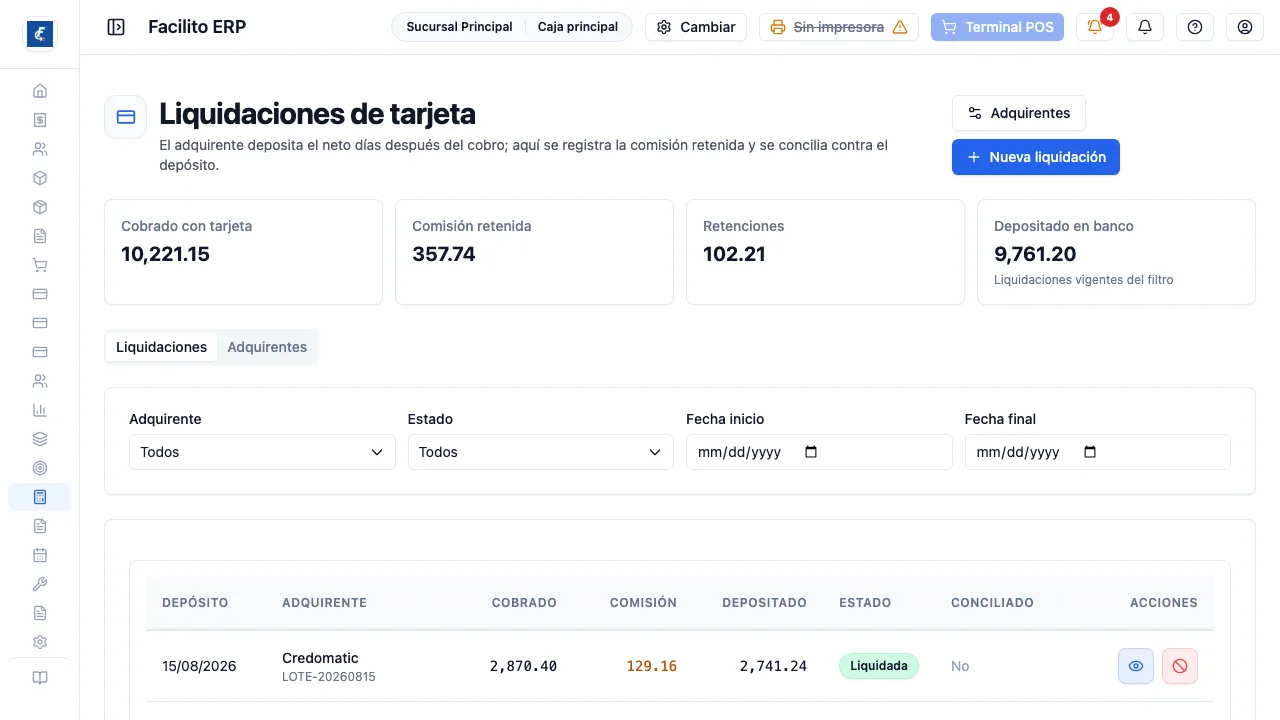
Sección titulada «Paso a paso»- Entrá a Liquidaciones de tarjeta desde el menú de Contabilidad. Arriba está lo cobrado, la comisión y lo depositado.
El problema que resuelve
Sección titulada «El problema que resuelve»Cuando un cliente paga con tarjeta, la empresa no recibe el monto completo ni al instante: el adquirente —el banco que procesa la tarjeta— se queda una comisión y a veces una retención, y deposita el neto unos días después. Esta pantalla registra esa diferencia y concilia el depósito real contra los cobros con tarjeta.
Los adquirentes
Sección titulada «Los adquirentes»Primero se configuran, en la pestaña Adquirentes. Cada uno tiene su cuenta bancaria de depósito, su % de comisión, su % de retención y las cuentas contables con las que se arma la partida: la de por cobrar tarjetas, la de comisiones y la de retenciones. Los porcentajes son la referencia; el monto real de cada liquidación se captura al registrarla.
Registrar la liquidación
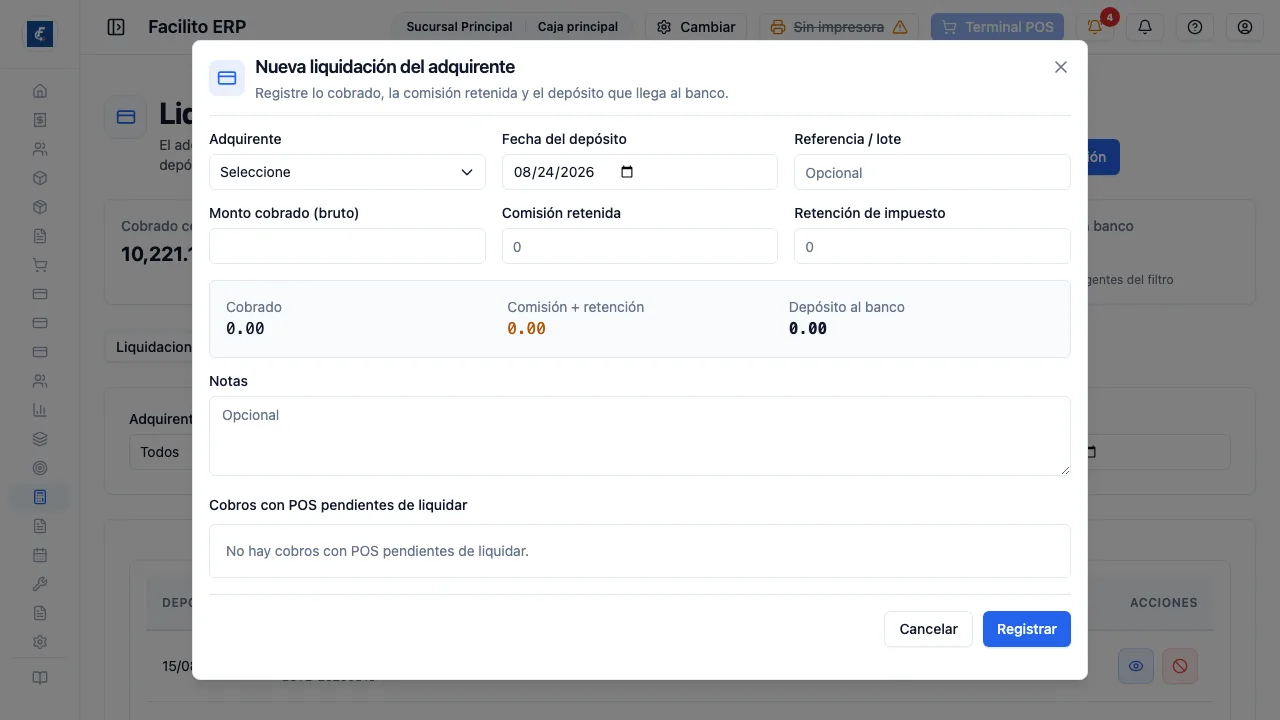
Sección titulada «Registrar la liquidación»Nueva liquidación pide el adquirente, la fecha del depósito, el monto cobrado bruto, la comisión retenida y la retención de impuesto. El formulario muestra en vivo el neto que va a caer al banco. Abajo se pueden marcar los cobros con POS pendientes de liquidar, que autocompletan el bruto.
Registrar hace dos asientos: un depósito en la cuenta bancaria por el neto, y una partida de la comisión y la retención contra las cuentas del adquirente. El cobro con POS marcado queda como liquidado.
Conciliar y anular
Sección titulada «Conciliar y anular»La columna Conciliado dice si el depósito ya se cruzó contra el estado de cuenta del banco. Ese es el objetivo: que lo que el sistema dice que entró coincida con lo que el banco depositó.
Anular revierte el depósito, asienta la partida inversa y devuelve los cobros de POS a “pendientes de liquidar”. Pide un motivo y está bloqueada si el depósito ya se concilió: primero hay que desconciliarlo.