Administración corporativa
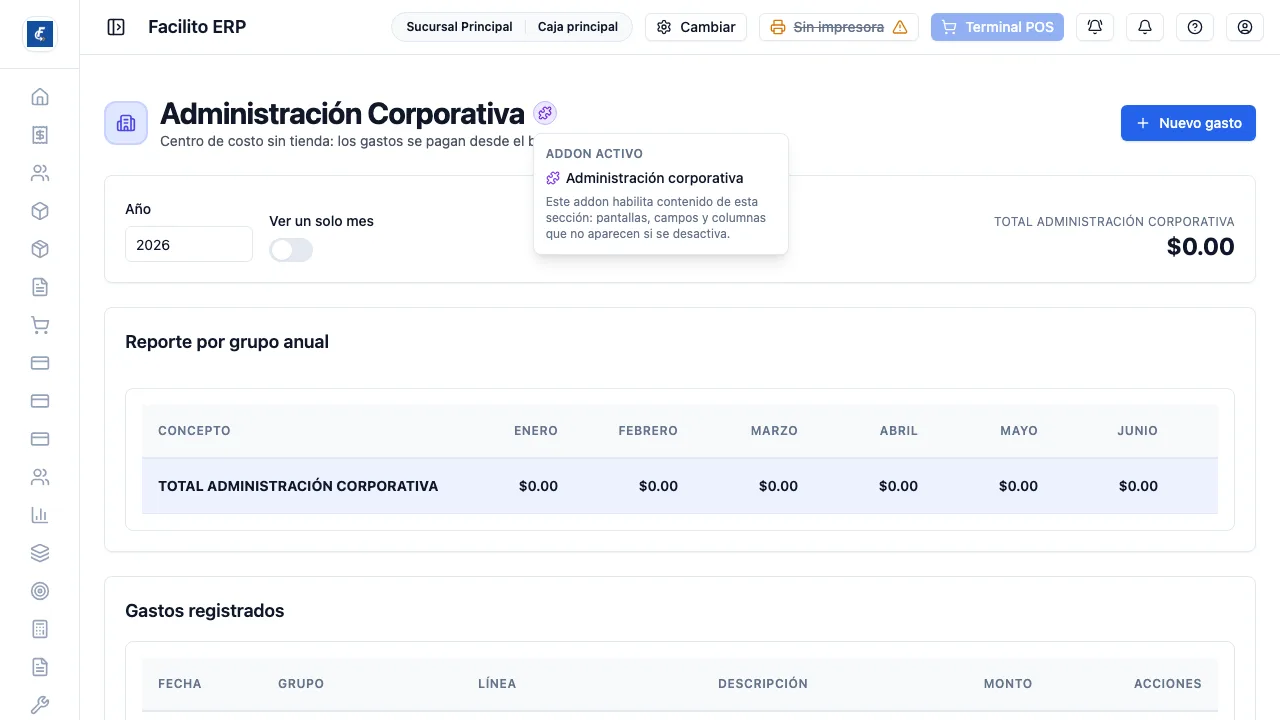
Addon Administración corporativa. Esta pantalla existe solo si el addon está contratado.
Paso a paso
Sección titulada «Paso a paso»- Entrá a Administración Corporativa desde el menú de Organización.
Qué resuelve
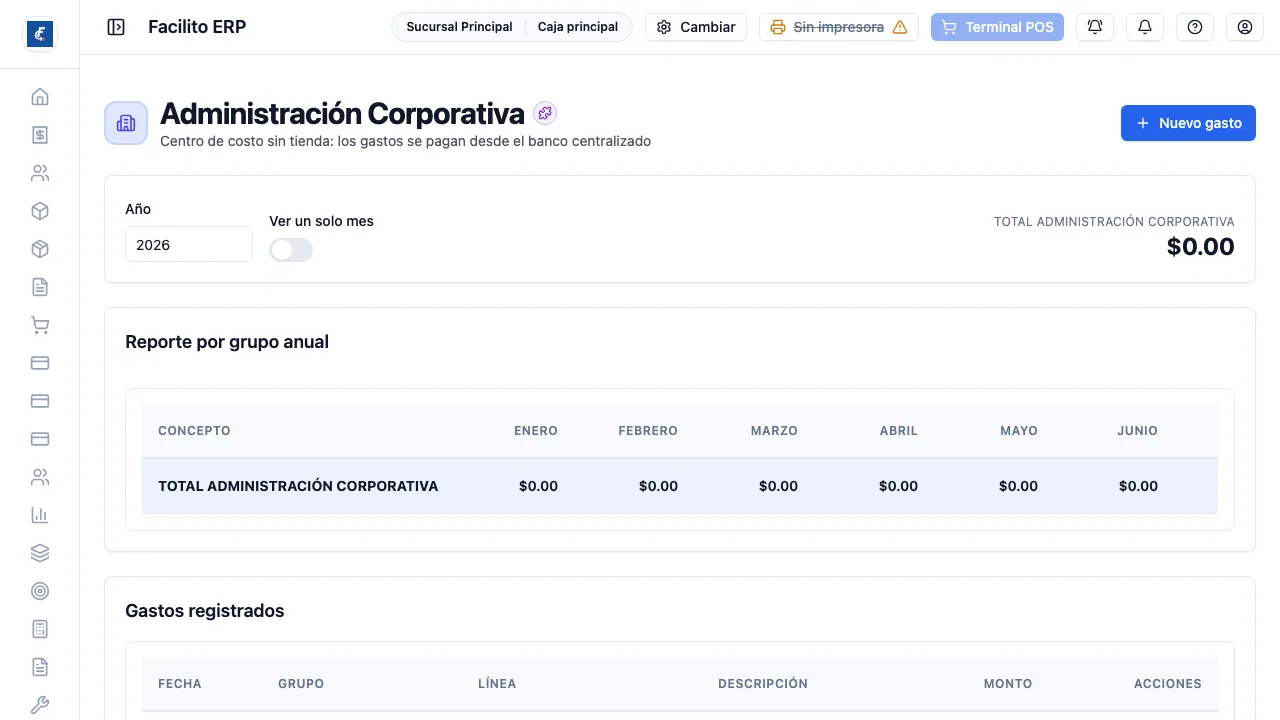
Sección titulada «Qué resuelve»Hay gastos que no son de ninguna tienda: la contadora, el alquiler de la oficina central, la licencia del software. Cargarlos en una sucursal cualquiera ensucia su resultado y hace que la comparación entre tiendas mienta.
Esta pantalla es el centro de costo sin tienda: los gastos se registran acá y se pagan desde el banco centralizado. El formulario lo dice al crear cada uno: “No se asigna a ninguna tienda: se paga desde el banco centralizado”.
El período que estás viendo
Sección titulada «El período que estás viendo»Arriba se elige el Año. El interruptor Ver un solo mes cambia la lectura: apagado, el reporte muestra una columna por mes y el total anual; encendido, aparece el selector de Mes y queda una sola columna.
A la derecha del filtro está el Total administración corporativa del período elegido. Todo lo de abajo responde a ese mismo período.
Las dos tablas
Sección titulada «Las dos tablas»Reporte por grupo es la lectura contable: una fila por línea, un Subtotal por grupo y la fila TOTAL ADMINISTRACIÓN CORPORATIVA al final. Es la tabla que se lleva a la reunión.
Gastos registrados es el detalle: fecha, grupo, línea, descripción y monto, uno por uno, con las acciones de cada gasto.
Grupo y línea
Sección titulada «Grupo y línea»Cada gasto se clasifica con un grupo y una línea. Esa clasificación es la que después permite leer el gasto corporativo por concepto y no como un solo montón. Un gasto sin grupo y línea correctos aparece en el total pero no se puede analizar.
El catálogo de grupos y líneas no se administra desde esta pantalla. Si el desplegable Grupo y línea aparece vacío, el catálogo todavía no está cargado y no se puede registrar ningún gasto hasta que lo esté.
Una línea o un grupo dados de baja dejan de ofrecerse, y si se intenta guardar igual, el sistema frena con “La línea … está inactiva y no admite nuevos gastos”.
Registrar un gasto
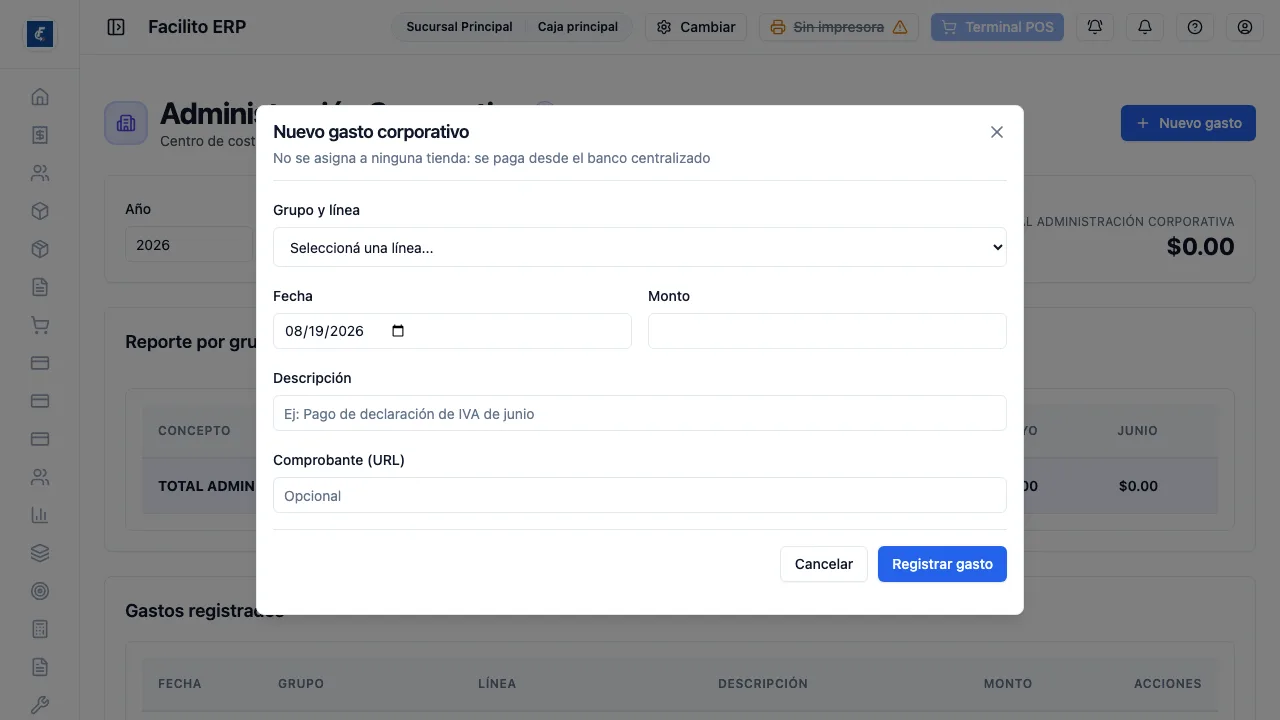
Sección titulada «Registrar un gasto»Nuevo gasto pide:
- Grupo y línea — obligatorio. Sin línea avisa “Seleccioná la línea del centro de costo”.
- Fecha — viene con el día de hoy.
- Monto — tiene que ser mayor que cero.
- Descripción — obligatoria, hasta 500 caracteres.
- Comprobante (URL) — opcional, para dejar el enlace al respaldo.
Al guardar, el gasto genera el movimiento en la cuenta bancaria marcada como central, con el concepto armado a partir de la línea y el período. Si ninguna cuenta está marcada como central, el gasto se guarda igual pero no queda reflejado en el banco: aparece en el reporte y no en la conciliación.
Un gasto que nació en la caja de una tienda no se puede reclasificar como corporativo. Al intentarlo, el sistema responde “Este gasto nació en una caja de tienda y no se puede reclasificar como corporativo”.
Editar y eliminar
Sección titulada «Editar y eliminar»Editar vuelve a abrir el mismo formulario y, al guardar, actualiza también el movimiento del banco con el nuevo monto y la nueva fecha.
Eliminar borra el gasto de verdad, libera su movimiento del banco y no pide confirmación: se presiona y ya está. No hay forma de recuperarlo desde la aplicación.
Quién puede cargarlos
Sección titulada «Quién puede cargarlos»El botón Nuevo gasto y las acciones de cada fila solo aparecen con permiso de gestión. Sin él, la pantalla queda en modo consulta: se ve el gasto corporativo pero no se toca.