Asistencia a eventos
Addon Asistencia a eventos. Esta pantalla existe solo si el addon está contratado.
Paso a paso
Sección titulada «Paso a paso»- Entrá a Asistencia QR desde el menú de Socios.
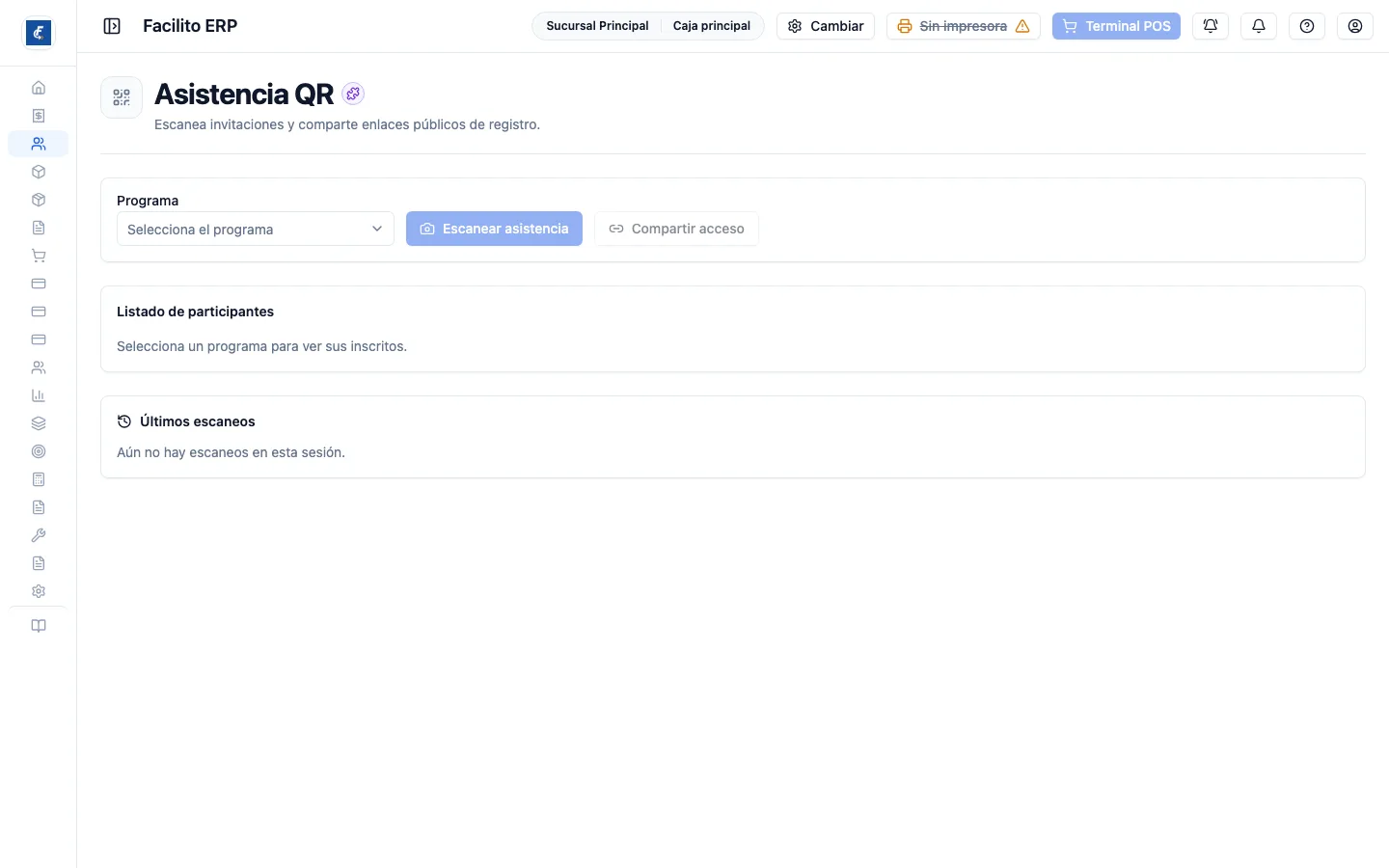
Primero, el programa
Sección titulada «Primero, el programa»Todo en esta pantalla depende del Programa elegido arriba. Hasta que no selecciones uno, los dos botones están apagados y la lista dice “Selecciona un programa para ver sus inscritos”.
Dos formas de registrar
Sección titulada «Dos formas de registrar»- Escanear asistencia — abre la cámara para leer la invitación QR que el participante recibió por correo.
- Compartir acceso — genera un enlace público de registro, para el que llegó sin invitación o perdió el correo.
El enlace público es cómodo y es el que hay que usar con criterio: cualquiera con el enlace puede registrarse sin iniciar sesión. Sirve para la puerta del evento, no para mandarlo por adelantado.
Escanear asistencia
Sección titulada «Escanear asistencia»El escáner pide permiso de cámara con Activar cámara y muestra el estado —solicitando permiso, permiso denegado, no compatible, error de cámara—. Se coloca el QR dentro del recuadro y el registro es inmediato.
Debajo de la lista queda el registro de escaneos de la sesión, para ver qué pasó con cada uno sin tener que buscarlo en la tabla.
Lo que el escáner rechaza y por qué:
- “Asistencia ya registrada hoy” — ese participante ya fue marcado en el día. El sistema cuenta un día una sola vez, aunque entre y salga varias veces.
- “QR expirado” — la invitación venció; hay que reenviarla desde Inscripciones.
- “QR no válido” o “QR inválido o alterado” — el código no corresponde.
- “El QR no pertenece al programa seleccionado” — se está escaneando la invitación de otro evento. Revisá el selector de arriba.
- “Hoy no es un día habilitado para este evento” — la fecha no está entre los días de evento definidos en el programa.
Compartir acceso
Sección titulada «Compartir acceso»Compartir acceso abre Enlaces públicos de asistencia. Se crea uno con Crear enlace, y se le puede poner una etiqueta —por ejemplo Entrada principal— para saber después cuál fue cuál.
Cada enlace tiene cuatro acciones:
- Copiar — lo lleva al portapapeles.
- Renovar — genera uno nuevo. El anterior deja de funcionar, así que si ya lo repartiste hay que volver a repartirlo.
- Revocar — lo apaga sin borrarlo.
- Eliminar — lo saca de la lista.
Los enlaces expiran solos al terminar el evento: no hay que acordarse de cerrarlos.
Los tres números de arriba
Sección titulada «Los tres números de arriba»- Total inscritos
- Asistieron
- Pendientes
Durante el evento, Pendientes es el número que se mira: es cuánta gente falta llegar. Después del evento, es la ausencia real.
Las dos tablas
Sección titulada «Las dos tablas»El listado se parte en dos: Pendientes arriba y Asistieron abajo, cada una con su conteo. El buscador de arriba filtra por nombre en las dos.
Cada fila muestra participante, tipo, estado, días asistidos y escaneos.
Días asistidos y escaneos no son lo mismo: alguien puede tener cuatro escaneos y dos días —entró y salió—. Para un programa de varios días, el número que cuenta para el certificado es días asistidos.
Ver detalle
Sección titulada «Ver detalle»La acción Ver detalle de cada fila abre Detalle de asistencias, con cinco números —programa, días habilitados, días asistidos, escaneos totales y la referencia de pago— y un calendario que se mueve por mes y año, donde se ve qué días estuvo habilitado el evento y en cuáles el participante efectivamente marcó.
Abajo, el historial por día con cada escaneo y su hora. Es lo que hay que mirar cuando alguien reclama que sí vino: ahí está la hora exacta, o la ausencia.
El botón Recargar vuelve a consultar sin cerrar el modal, útil mientras el evento está corriendo.