Rubros
Paso a paso
Sección titulada «Paso a paso»- Entrá a Rubros desde el menú de Inventario. Cada fila es un rubro con las categorías que le cuelgan.
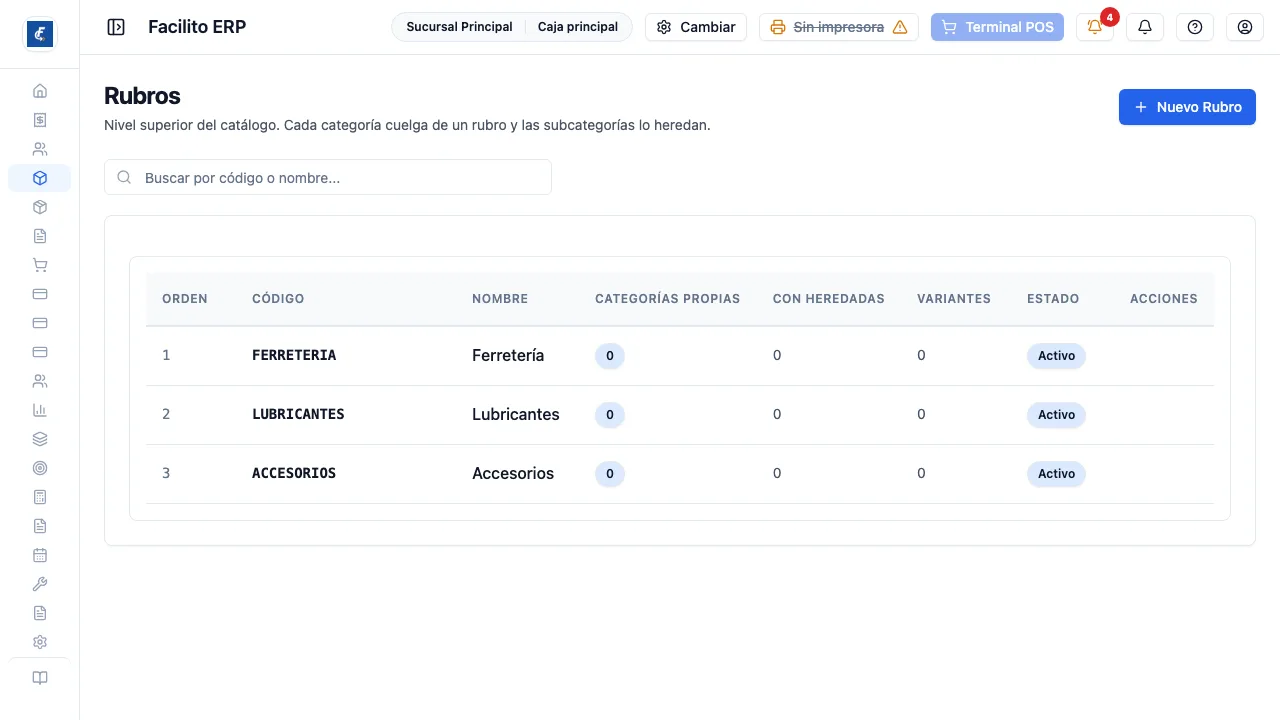
Un rubro es la línea de negocio: el nivel más alto con el que se ordena el catálogo de productos. Cada categoría cuelga de un rubro, y las subcategorías lo heredan. Ferretería, farmacia, abarrotes: eso es un rubro.
Sirve para leer el negocio por familia. Sobre esta dimensión se arma el estado de resultados comparativo por rubro: sin rubros, esa vista no tiene de dónde salir.
Dar de alta
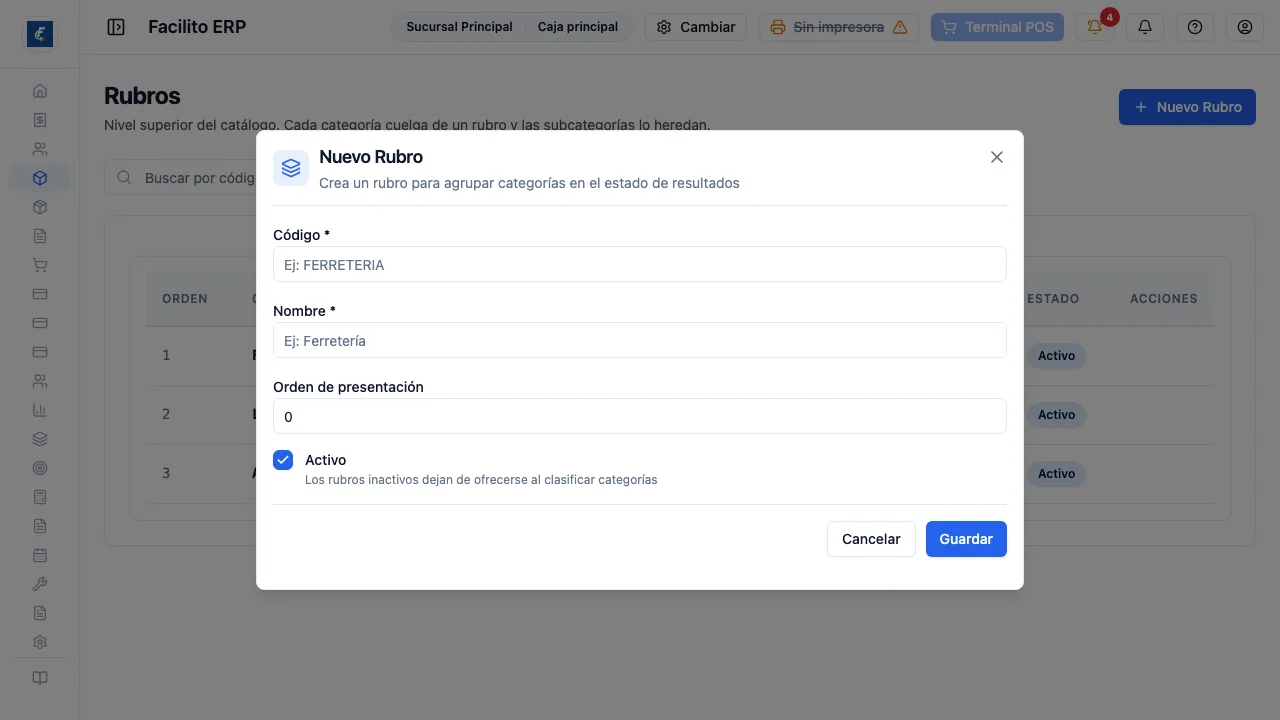
Sección titulada «Dar de alta»Nuevo Rubro pide Código —se guarda en mayúsculas— y Nombre, más un Orden de presentación para acomodarlos en las listas. La casilla Activo controla si el rubro se ofrece al clasificar categorías: uno inactivo deja de aparecer, sin borrar lo que ya estaba clasificado.
Cuántas categorías cuelgan
Sección titulada «Cuántas categorías cuelgan»Las columnas Categorías propias, Con heredadas y Variantes dicen de un vistazo cuánto pesa cada rubro. Importan a la hora de eliminar: un rubro solo se puede borrar si ya no tiene categorías asignadas. El aviso lo dice: “Solo se puede eliminar si ya no tiene categorías asignadas”.
Fusionar en vez de borrar
Sección titulada «Fusionar en vez de borrar»Para consolidar un rubro que todavía tiene categorías está Fusionar: mueve todas las categorías del rubro de origen a otro de destino y deja uno solo. Es el camino correcto cuando se crearon dos rubros que en realidad son el mismo, porque Eliminar no te deja mientras haya categorías colgando.